原色使用教程
v1.0
打开原色 ↗
从一组图开始

先去偏色,
再找到你喜欢的感觉。

一键校色、轻轻微调、选个风格。基础用法先走通,复杂功能需要时再展开。

19 个小节图片本机处理AI 风格 Beta

5 分钟快速开始 ↓
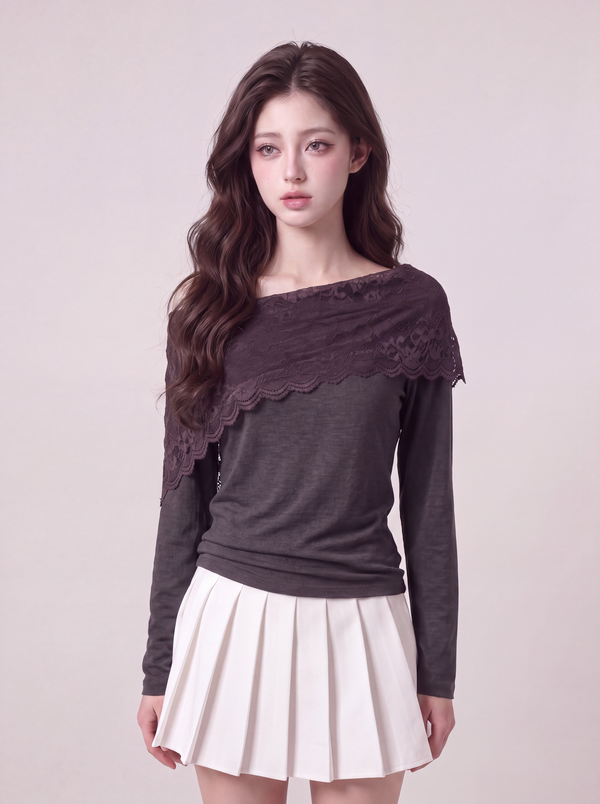
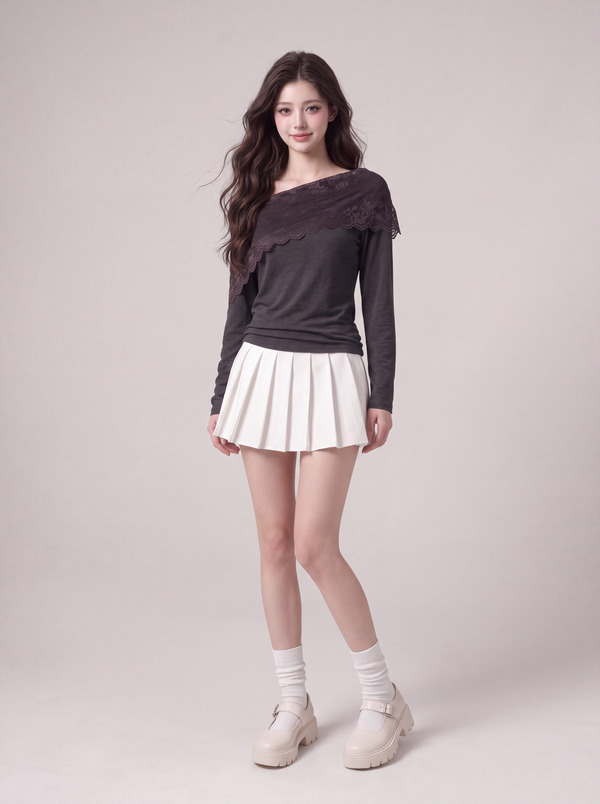
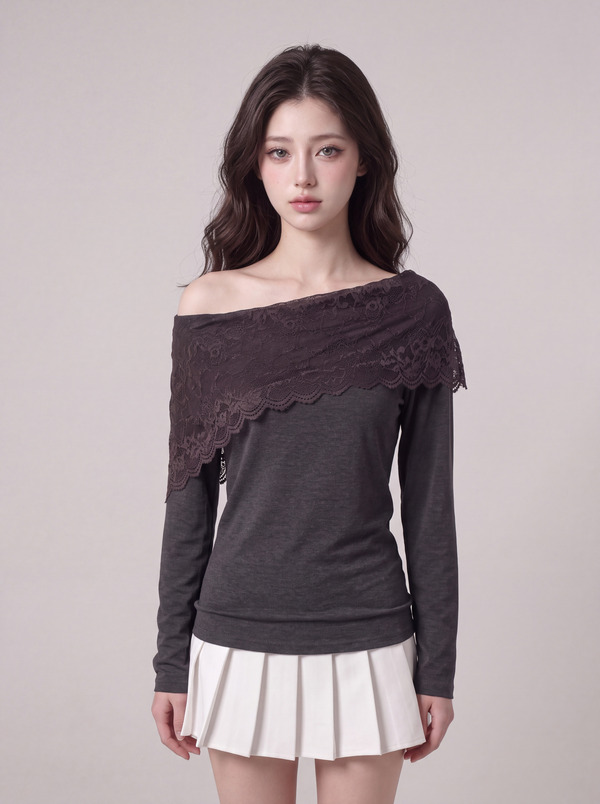
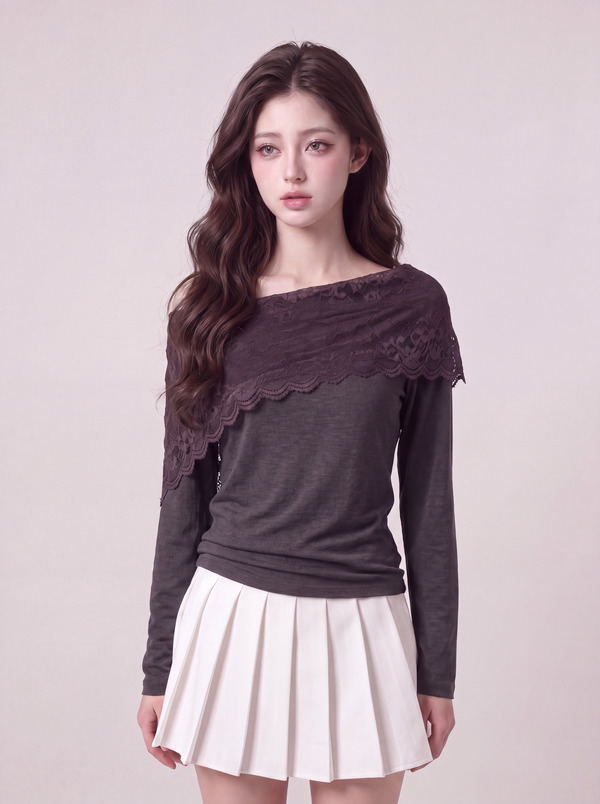
本教程同组示例08的原图
同组真实素材 · 原图
原色 v1.0 · 基础篇讲简单模式,进阶篇讲二级功能和专业模式。S640 / M1024 预览免费且无水印,像素长边同时不超过原件一半;高清处理按源图计费,以平台确认页为准。
01 / 基础篇

5 分钟快速开始

导入一组图,选对参考背景,再决定要不要加风格。

是什么

原色先按参考背景去偏色,再让你微调和加风格。它处理整组图片,但每张图的校色结果各自计算。图片在本机处理,不上传。

什么时候用

第一次使用,或只想把一组商品图的背景和色调整理一致时。

首次五步引导依次是:导入图片 → 选择参考背景 → 一键校色 → 拖动对比线或按住空格看对比 → 保存。微调、风格与质感是额外操作,不替代第 4 步的实际对比动作。

怎么用

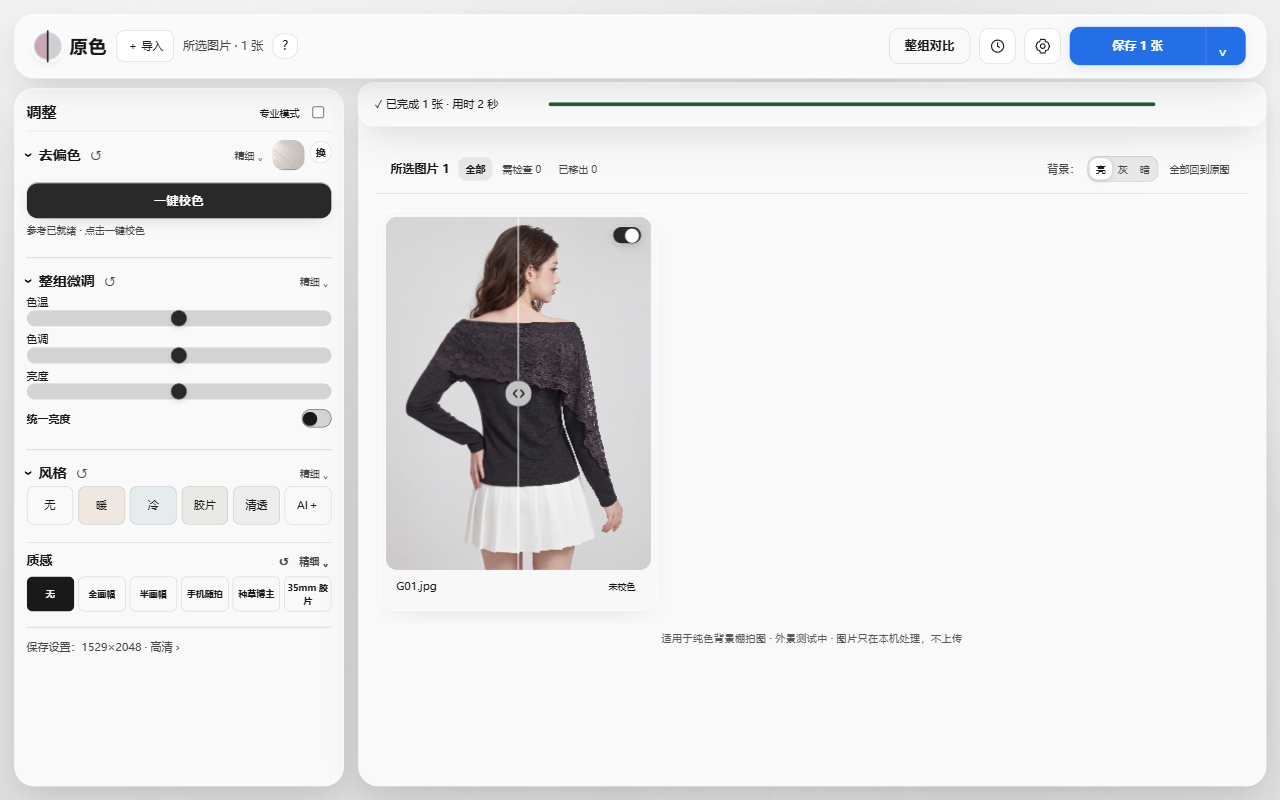
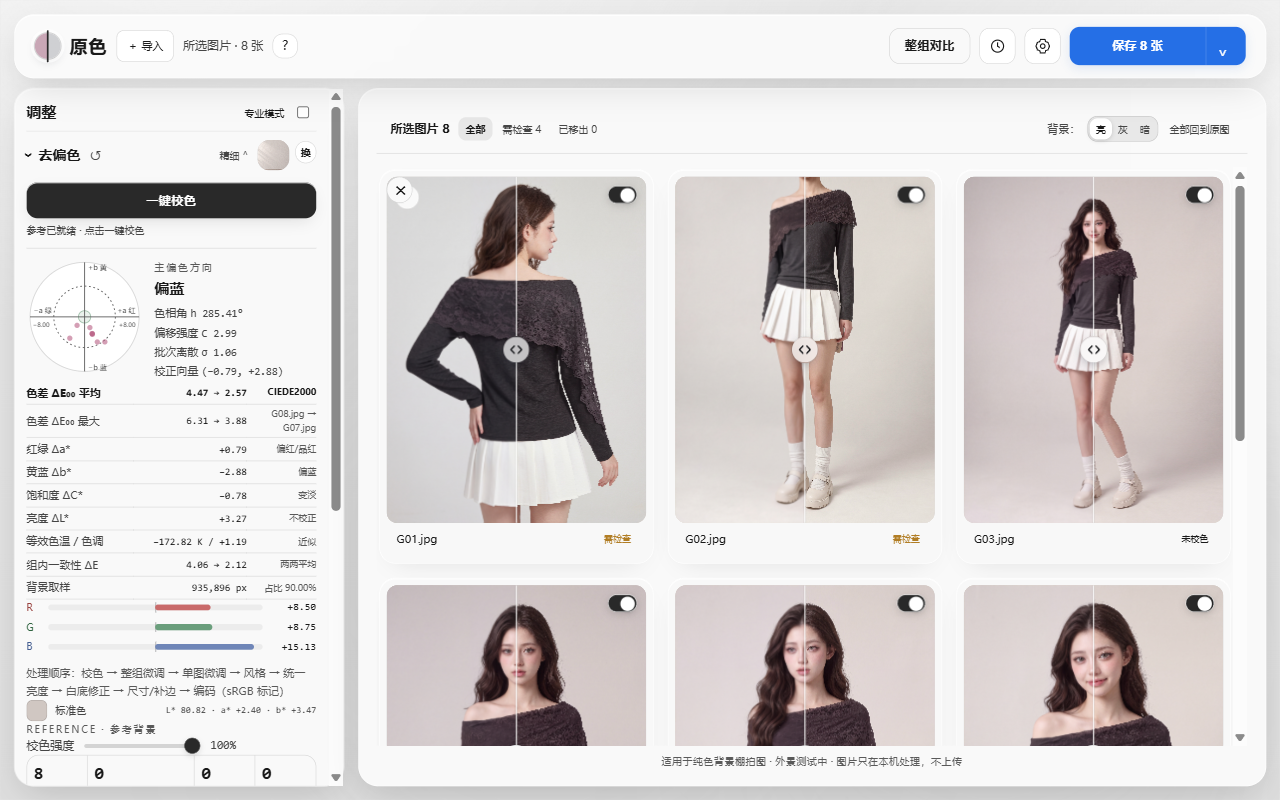
  1. 从平台工具导航打开「原色」,先用简单模式。左上导入,左栏按「去偏色 → 整组微调 → 风格 → 质感」调整,最后到右上保存。
  2. 点左上「+ 导入」选择同组图片或文件夹。没有自己的图时,在新手引导中点「用示例图试试」。导入后先显示原图,尚未应用校色;不需要处理的图,可悬停卡片点「×」移出本组。
  3. 在「去偏色」标题旁点「选参考」,选择标准背景;已有参考时这里显示「换」。它应代表你想要的标准背景色。用示例时可点「使用示例参考背景」,等小缩略图和参考状态就绪。
  4. 点「一键校色」。看背景,也看看衣服、皮肤和浅色细节。完成摘要中的「建议看看」可直接筛出需检查的图;需要减小校色强度时再开本块「精细」。
  5. 直接拖整组色温、色调或亮度;喜欢某种感觉就点「暖 / 冷 / 胶片 / 清透」,选中后再调风格强度。不加风格选「无」。这些常用操作不需要先展开精细。
  6. 打开大图或整组对比检查结果,再点右上唯一蓝色「保存 N 张」。按钮旁的「⌄」和左栏底部「保存设置」摘要打开同一个设置面板;普通导入、校色、保存不需要滚动左栏。

先整理这一组:移出不需要处理的图

  1. 悬停卡片,点左上角「×」。移出的图不处理、默认不导出,原文件不动;提示中的「撤销」保留 8 秒。
  2. 按住 Ctrl / Shift 点卡片可多选,再点「移出选中的 N 张」。
  3. 看到背景不同的建议条时,先看清候选图。浅色背景本身不是移出的理由;要检查它是否明显不同于参考或这组大多数图片。点「移出这 N 张」才执行;点「都保留」后本组不再提示,建议不会自动移出。
  4. 简单模式筛选只保留「全部 / 需检查 / 已移出」。在「已移出」里可逐张「放回本组」;更多分类和数据可在专业模式查看。同一文件夹的移出状态会随会话记住,重新授权仍以浏览器提示为准。

移出的图不参与组内色差、统一亮度或参考相关整组统计;剩余图会重新计算。它不进入整组对比、不计处理费用,默认也不导出。「这张参与校色」只控制校色这一项,微调、风格和整组处理仍可能作用;要整张不处理,请用「移出本组」。
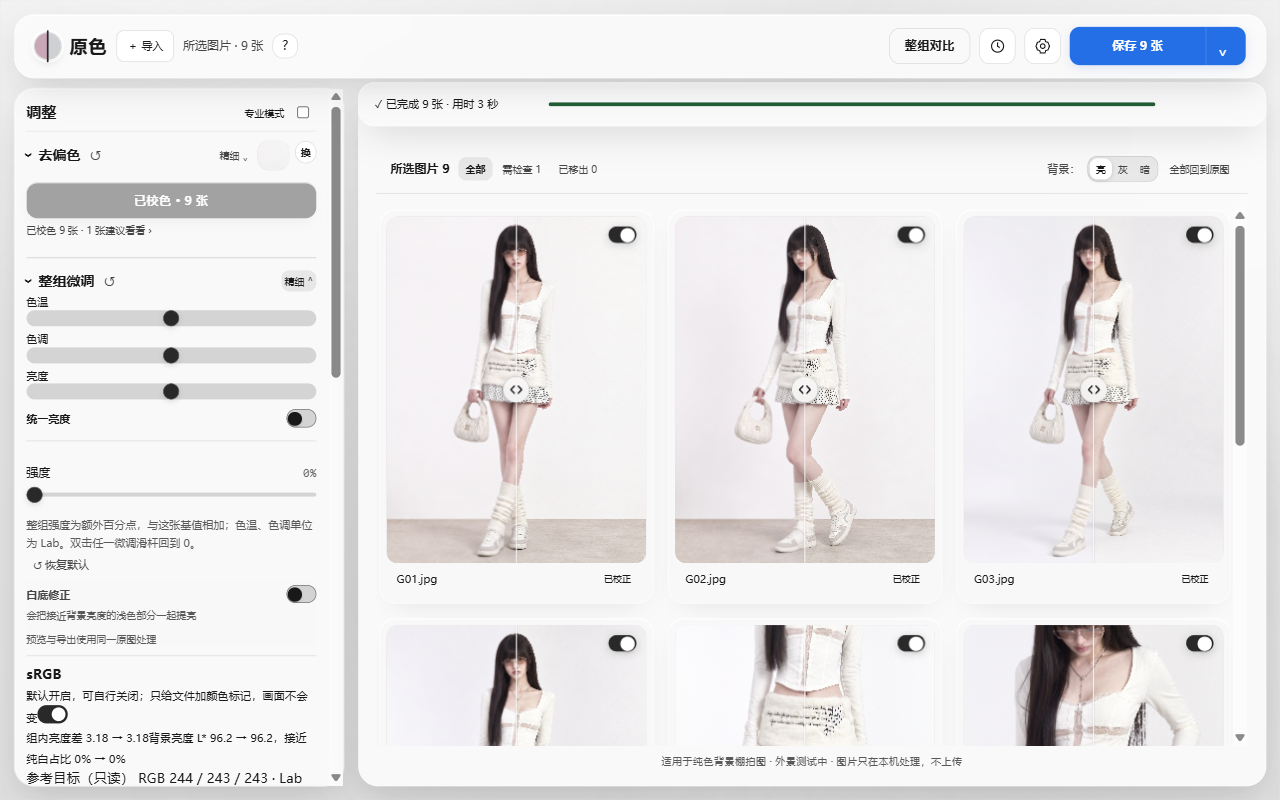
左上导入、右上保存 N 张;左栏按去偏色、微调、风格、质感排列。最终版本亮色实拍。
左上导入、右上保存 N 张;左栏按去偏色、微调、风格、质感排列。最终版本亮色实拍。 点图查看原始截图;框线仅标注入镜控件。

效果对比

下方可拖动的是同一张图的实际原图 / 只校色结果。粉紫偏色减轻,背景和肤色更接近选定标准;没有另加风格或人工增强对比。
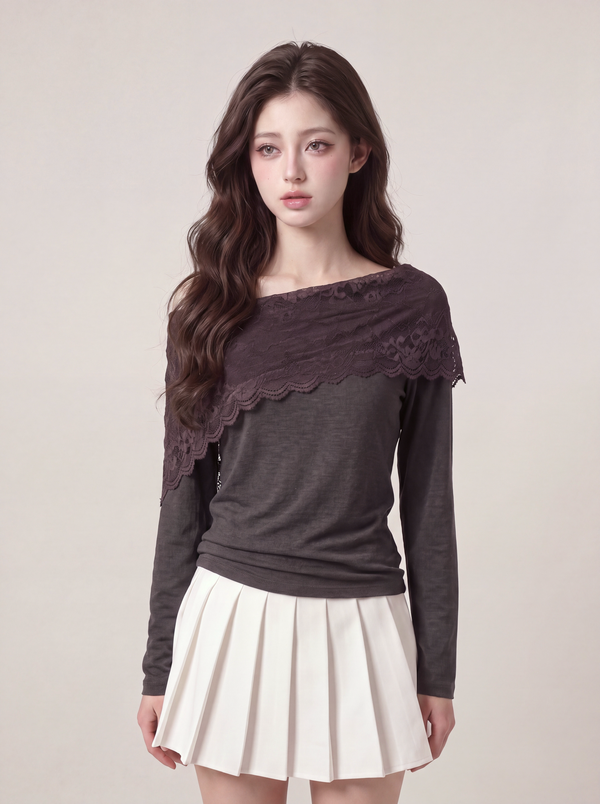
示例08真实一键校色输出:无风格、无微调、无整组处理同一示例08的原图原图只校色
网页试用副本上的真实 GPU 输出(1792×2400),校色100% · 微调0 · 无风格 · 整组处理关。仅等比例缩至600像素用于本页展示。参考背景是选定标准,未证明是原生成背景。
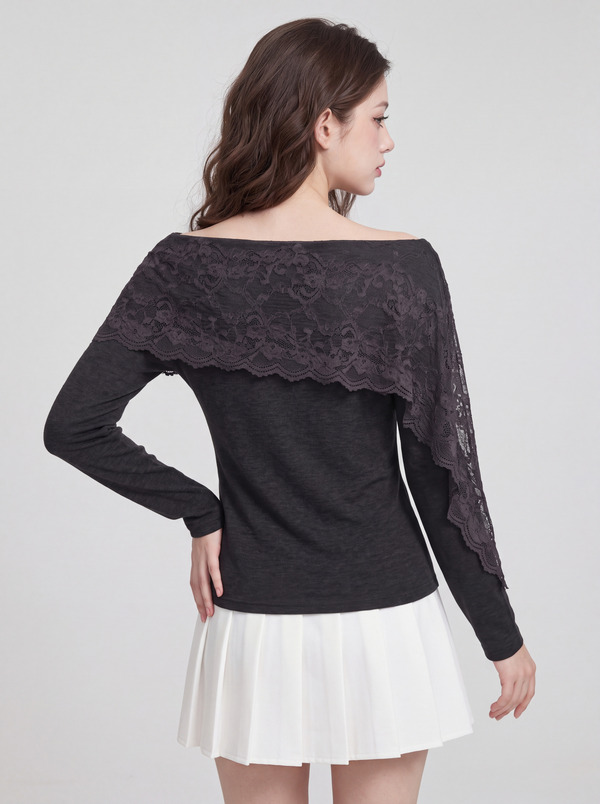
同组示例1原图,未校色
示例 01 · 原图
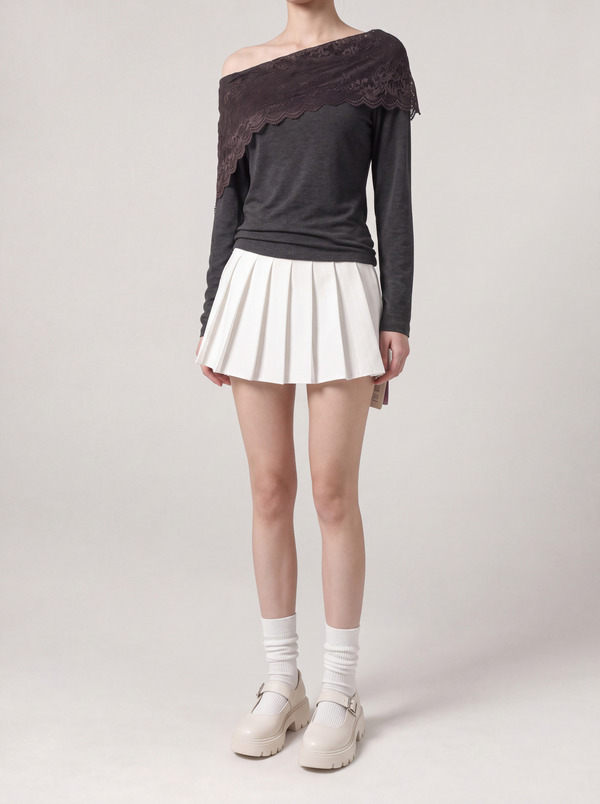
同组示例2原图,未校色
示例 02 · 原图
同组示例3原图,未校色
示例 03 · 原图
同组示例4原图,未校色
示例 04 · 原图
同组示例5原图,未校色
示例 05 · 原图
同组示例6原图,未校色
示例 06 · 原图
同组示例7原图,未校色
示例 07 · 原图
同组示例8原图,未校色
示例 08 · 原图

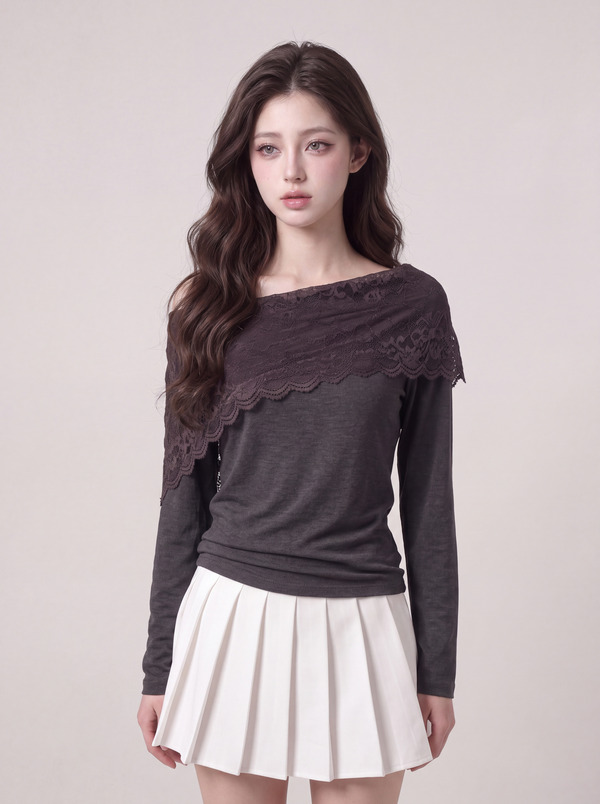
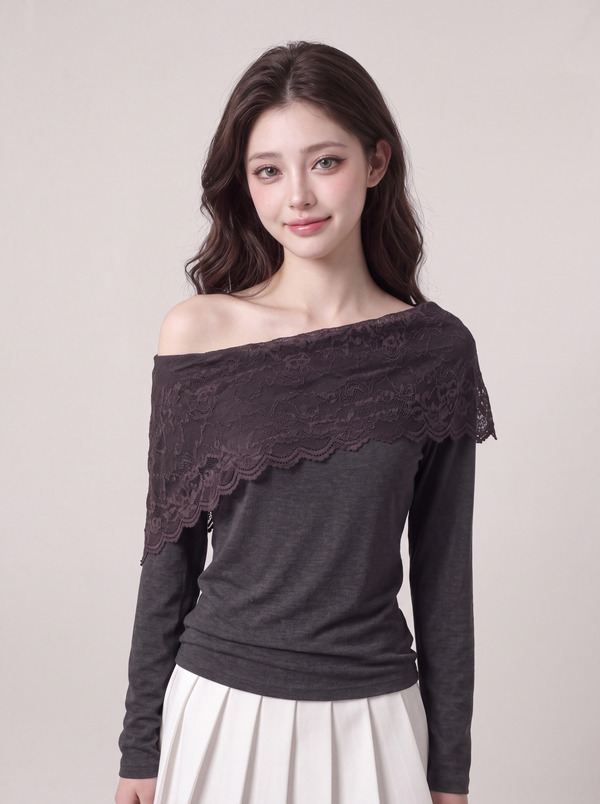
8 张同组公开素材,来自本机已授权素材库。在新手引导点「用示例图试试」可导入这些示例,源文件未修改。欢迎主图为示例08。网页输入为源图等比例缩至最大1792×2400的试用副本(各源尺寸见清单),再做JPEG编码;源图未改,未人为制造偏色。

常见问题

一定要先校色吗?

不一定。图本来不偏色时,也可以直接微调、加风格或做整组处理;未校色的提示会保留。

在哪里找复杂功能?

点各块标题右侧「精细」就地展开。常用操作留在外面,收起不会清掉已改的值;非默认设置会留摘要。「专业模式」展开全部精细并显示数据。

注意

每次只改一两项,先看一张,再看整组。示例使用选定的标准背景,不是声称找回了这组原始生成背景。
02 / 基础篇

参考背景怎么选

给校色一个标准,不是给它一张风格参考。

是什么

参考背景是这组图应接近的标准背景颜色。它与 AI 页的「风格图」用途不同:前者帮助去偏色,后者学习成片的色调感觉。

什么时候用

同一场景的一组图,背景本应统一,却有的发黄、有的发紫时。

怎么用

  1. 优先选择这组图片原本使用的背景原图,或可信的标准背景图。
  2. 尽量让画面主要是干净、均匀的背景,避免主体、彩灯、严重渐变和大面积阴影。
  3. 在左栏「去偏色」标题旁点「选参考」;已载入时点「换」更换。导入后先等参考缩略图和状态就绪,再点「一键校色」。新手示例的「使用示例参考背景」只负责载入标准背景,不会自动应用校色。
  4. 想核对标准色时,打开「去偏色」的「精细」查看只读 RGB / Lab。这里不能直接改目标数值;换标准仍用「换」或「更换参考背景」。
  5. 如果提示背景复杂或取样不足,先换更合适的参考,不要靠拉满强度硬纠正。
去偏色精细中的参考目标、分析和校色强度。R18 阶段实拍;当前入口仍为去偏色的精细。
去偏色精细中的参考目标、分析和校色强度。R18 阶段实拍;当前入口仍为去偏色的精细。 点图查看原始截图;框线仅标注入镜控件。

效果对比

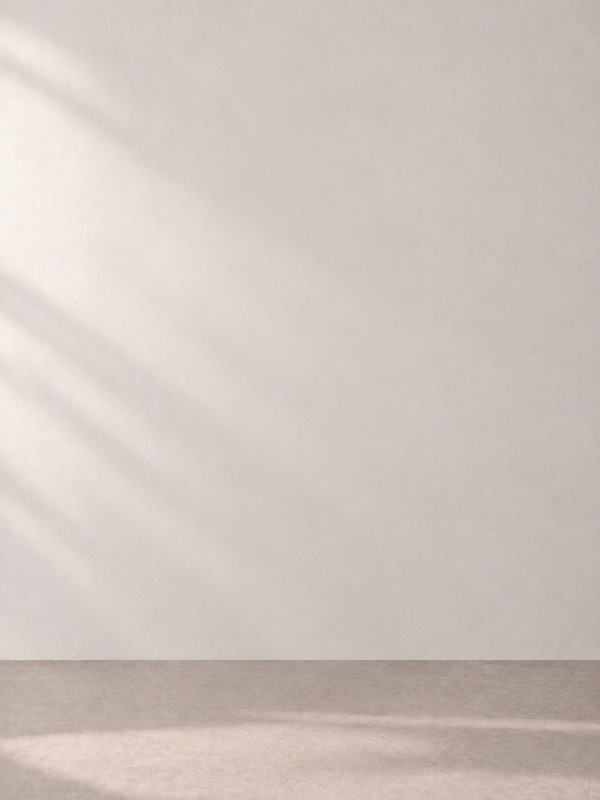
判断校色是否合理,看背景是否接近选定标准,同时检查衣服和肤色。本示例用下图作为目标标准,已实际校色并看图,不代表它就是原始生成背景。

选定的米灰墙面和地面标准背景,无人物
这一张用作目标标准

它帮助示例说明“按标准校色”。不表示这组原图最初就是以它生成,也不保证适用于你的其他背景。

常见问题

纯白图能当任何图片的参考吗?

不能。米灰、暖灰、阴影地面和纯白背景不是同一个标准。错参考会把原本正确的色调也带偏。

选了参考后颜色反而奇怪?

先选「无」,关闭「统一亮度」和「白底修正」,把微调回默认,再单独检查参考和校色强度。

注意

有图案、透明、彩色光照或主体占满边缘时,自动背景测量可能不可靠。参考图不需要上传。
03 / 基础篇

一键校色与校色强度

先用自动结果,再用强度决定校到什么程度。

是什么

「一键校色」把已测好的整组校色结果应用出来。「校色强度」控制自动纠偏的程度;它不是曝光或亮度滑杆。

什么时候用

图中有整体偏色,或自动校色结果稍强、想保留一点原来的氛围时。

怎么用

  1. 导入图片和参考背景后,在左栏「去偏色」点「一键校色」。不用再找右上角的重复按钮。
  2. 需要调校正程度时,展开「去偏色」标题右侧「精细」。校色强度以 100% 为自动起点;感觉过强再逐步减小。
  3. 完成后点「建议看看」查看需检查的图;也可以用顶部「需检查」筛选。点图进入大图,比较「原图 / 只校色 / 最终效果」。
  4. 某张只需跳过校色时,用专业模式中的「这张参与校色」开关。关闭后仍会接受微调、风格和整组处理;整张不想处理请移出本组。
  5. 想重新开始时点「全部回到原图」并确认,之后仍能再次「一键校色」,不必重新导入。
去偏色精细中的参考目标、分析和校色强度。R18 阶段实拍;当前入口仍为去偏色的精细。
去偏色精细中的参考目标、分析和校色强度。R18 阶段实拍;当前入口仍为去偏色的精细。 点图查看原始截图;框线仅标注入镜控件。

效果对比

强度变小,自动纠偏变弱。它不会简单地把整张图等比例变亮。下方对比为同图实际原图 / 校色100%,不开风格、微调或整组处理。

示例08真实一键校色输出:无风格、无微调、无整组处理同一示例08的原图原图只校色
网页试用副本上的真实 GPU 输出(1792×2400),校色100% · 微调0 · 无风格 · 整组处理关。仅等比例缩至600像素用于本页展示。参考背景是选定标准,未证明是原生成背景。

常见问题

100% 是风格强度吗?

不是。校色强度在「去偏色 → 精细」;风格强度在「风格」选中一个风格后出现,两个控制不同步骤。

偏色分析怎么看?

打开「去偏色 → 精细」查看色盘、统计和参考数据。专业模式会直接显示这些信息;数字帮助比较,最终仍应检查商品颜色和背景。

注意

关闭「这张参与校色」只跳过校色,不等于冻结整张图。要清掉整组所有调整,用「回到原图」。
04 / 基础篇

回到原图,还是恢复默认?

一个清整组调整,一个只管当前区块。

是什么

图片区右侧「全部回到原图」清掉这批图的图像调整;「恢复默认」只把它所在的区块回到默认值;「看原图」只是临时对比,不改设置。

什么时候用

想重来、误改了某个区块,或只是想看一眼原始图片时。

怎么用

  1. 只想看一眼:按住空格,松开回到当前效果。
  2. 只重置某一块:在该区块点「恢复默认」,「精细」里收起的设置也一起回默认。
  3. 只重置一张:在大图面板点「这张恢复默认」,清掉这张的单图微调和单张风格,保留整组设置。
  4. 整组重新开始:点图片区标题行右侧「全部回到原图」,在页内确认。校色、组/单图微调、整组/单张风格和质感回到默认;输出尺寸、格式等保存设置仍需另行检查。
  5. 确认后想撤回,可在页内提示条出现后的 8 秒内点「撤销」。
左上导入、右上保存 N 张;左栏按去偏色、微调、风格、质感排列。最终版本亮色实拍。
左上导入、右上保存 N 张;左栏按去偏色、微调、风格、质感排列。最终版本亮色实拍。 点图查看原始截图;框线仅标注入镜控件。

效果对比

先看区块摘要;需要细看单图标记和数据时打开专业模式。重置后只应剩下你有意保留的设置,不要把看原图误当成设置已清空。

常见问题

导入的 LUT 会被移除吗?

不会。「回到原图」不移除导入的 LUT、我的预设、我的 AI 风格,也不移除已缓存的 AI 模型。

重置后怎么再校色?

导入的图和参考仍在,提示条与「一键校色」会重新出现,直接再点一次。

注意

双击一根滑杆,只让这一根回默认。浏览器清除站点数据、移除文件等操作与区块重置不是同一件事。
05 / 基础篇

整组微调和单图微调

整组先统一,少数例外再单独改。

是什么

整组微调给所有图加同样的调整;单图微调只改当前这张。对应数值叠加,不会用单图值覆盖整组值。「亮度」调整明暗,它与「校色强度」是两项不同的控制。技术上它调整 Lab 的 L*,范围 −20 至 +20、步长 0.5、默认 0;简单模式不显示这些单位。

什么时候用

一组图还略暖或略绿,或其中一张与其他图不一致时。

怎么用

  1. 直接拖「整组微调」的色温、色调、亮度三根滑杆,先小幅移动。简单模式不显示技术单位;拖动中或数值不为 0 时显示数值,例如 +3。
  2. 整组明暗不齐时,可打开同一区块的「统一亮度」。它在风格之后按背景调曝光,黑场不动;不等于手动亮度滑杆。
  3. 打开一张大图,再改这张的单图值。需要细看组与单张的叠加数值时查看单图高级项或专业模式。
  4. 整组与单张亮度相加:例如整组 +2、这张 −0.5,这张合计 +1.5;两项都为 0 时,这一步直接旁路。
  5. 「整组微调 → 精细」保留额外校色强度、白底修正和颜色标记等项。额外校色强度仍是加在校色基值上的百分点,不要把它当亮度。
  6. 收起精细后,看标题旁的非默认摘要。单图的「单独调过」等细节标记在专业模式查看;双击滑杆回默认,或用单图「恢复默认」清掉单图例外。
整组微调与精细:温度、色调、亮度,以及默认开启的 sRGB。最终版本亮色实拍。
整组微调与精细:温度、色调、亮度,以及默认开启的 sRGB。最终版本亮色实拍。 点图查看原始截图;框线仅标注入镜控件。

效果对比

整组值决定共同方向,单图值处理例外。先用整组对比确认是否更统一,再看单张细节。

常见问题

还没校色,微调能用吗?

能。它作用在当前画面上;未校色时就是原图。

为什么恢复默认后还有变化?

你可能只重置了单图,整组微调或风格仍在。对照面板两列与区块摘要检查。

注意

简单/专业模式只是收起或展开控制,不会改变处理结果。主题也不会给图片加滤镜。
06 / 基础篇

选一个风格预设

先纠偏,再为整组加统一的色调和影调。

是什么

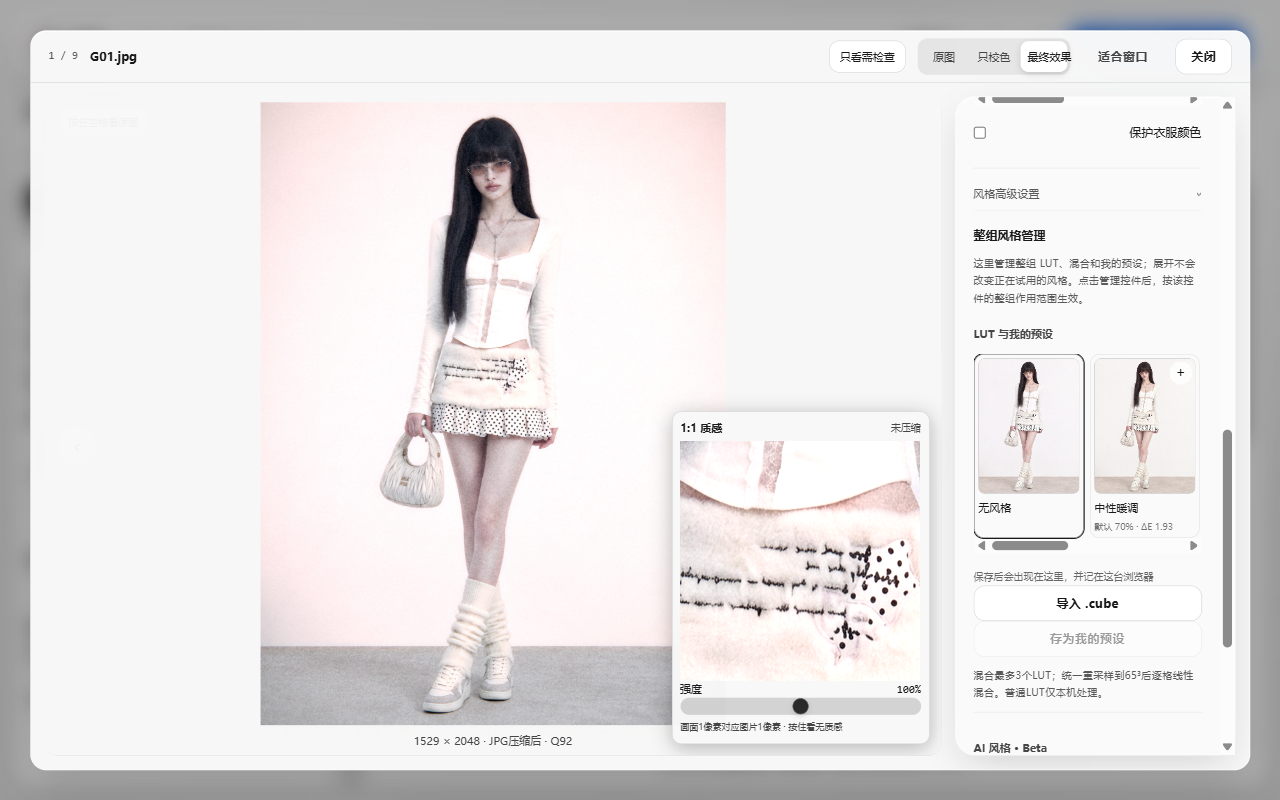
风格预设使用普通 3D LUT,不需要 AI 模型。主页面用紧凑按钮选择常用风格;同一个 LUT 对不同图片的感觉可能不同。完整卡片和技术数据放在精细或专业模式。

什么时候用

校色后想要一点暖调、冷调、胶片感或更清透的影调时。

怎么用

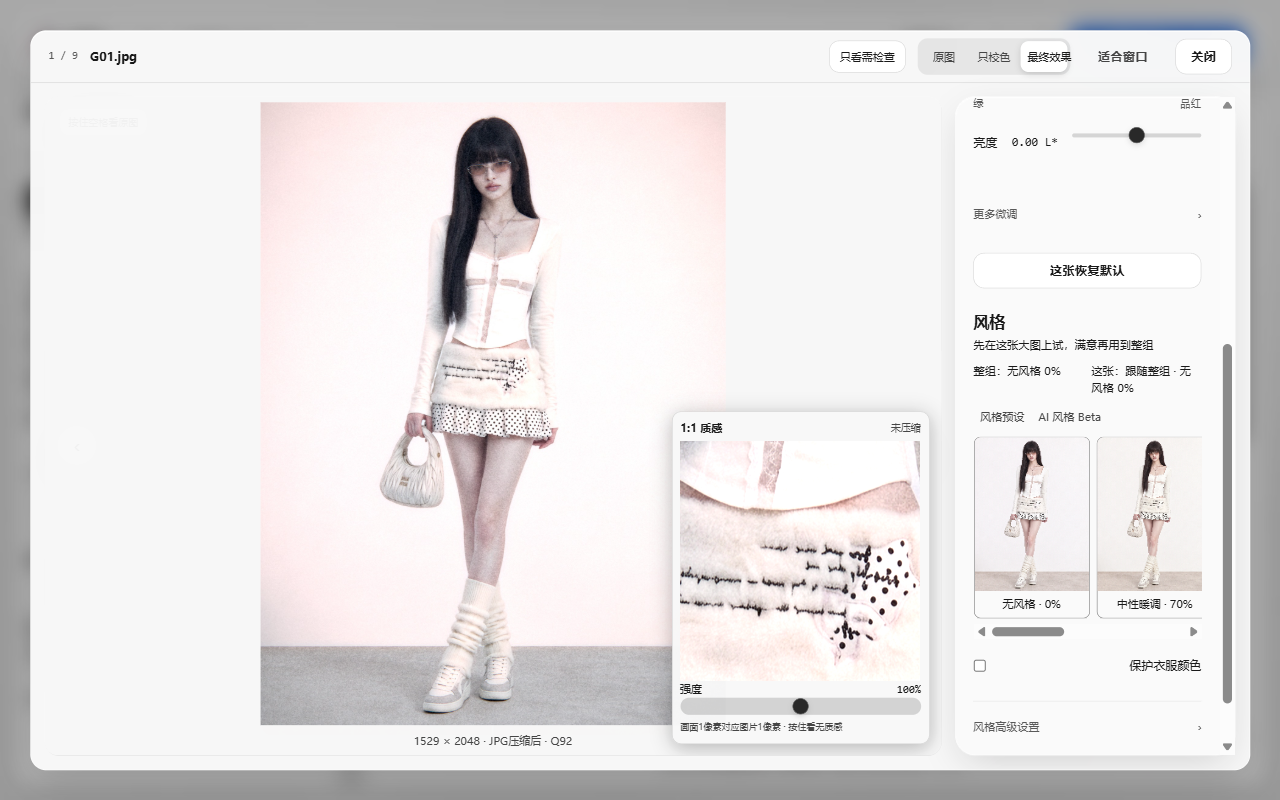
  1. 在主页面「风格」的一排小方块里点「暖 / 冷 / 胶片 / 清透」,不用先展开面板。
  2. 选中风格后,强度滑杆才出现。每个风格有自己的较轻默认强度,再按照片实际效果增减。
  3. 想看不加风格的画面,点「无」;强度 0% 也会旁路风格。
  4. 要查看完整预设、导入的 LUT、混合和管理功能,打开「风格 → 精细」。内部 NILUT 预设在专业模式显示。
  5. 需要看衣服和肤色细节时,打开大图试风格;再决定应用到整组还是只用在这一张。
左上导入、右上保存 N 张;左栏按去偏色、微调、风格、质感排列。最终版本亮色实拍。
左上导入、右上保存 N 张;左栏按去偏色、微调、风格、质感排列。最终版本亮色实拍。 点图查看原始截图;框线仅标注入镜控件。

效果对比

观察背景、肤色和衣服高光,不要只盯着缩略图。默认强度按较轻的改变量计算,但不保证每张图都刚好合适。

常见问题

默认为什么不是 100%?

默认值希望有变化但不过分。不同 LUT 的作用程度不同,所以各自默认强度也不同。

一键加风格会自动换参考背景吗?

不会。风格与参考背景是分开的步骤。

注意

AI 风格与普通 LUT 不同时使用。选择一种会取消另一种,避免两套风格叠加造成误解。
07 / 进阶篇

导入自己的 LUT

把你熟悉的软件里做好的全局调色,带进原色。

是什么

.cube 是颜色查表文件:给定一个输入 RGB,查出对应的输出 RGB。原色接收 3D .cube,网格尺寸为 17³、33³、65³。它不是照片,也不是 Lightroom 的 .xmp 预设。

什么时候用

摄影师或美工已有经过验证的成片风格,想在整组图里重复使用时。

怎么用

  1. 以一张已经校正的标准图作为调色基准,使用适合 sRGB 成片的全局颜色调整;不要把相机 Log 转换重复套在普通成片上。
  2. 按下方四款软件的官方菜单导出 .cube。尺寸可选时选 17、33 或 65;不确定就检查文件中的 LUT_3D_SIZE。
  3. 回到原色,点「风格」标题右侧「精细」→「导入 .cube」,选择文件。
  4. 等导入和默认强度计算结束,在风格卡中选择它。
  5. 先试一张,再看整组;满意后「存为我的预设」,给这套用法起一个易认的名字。
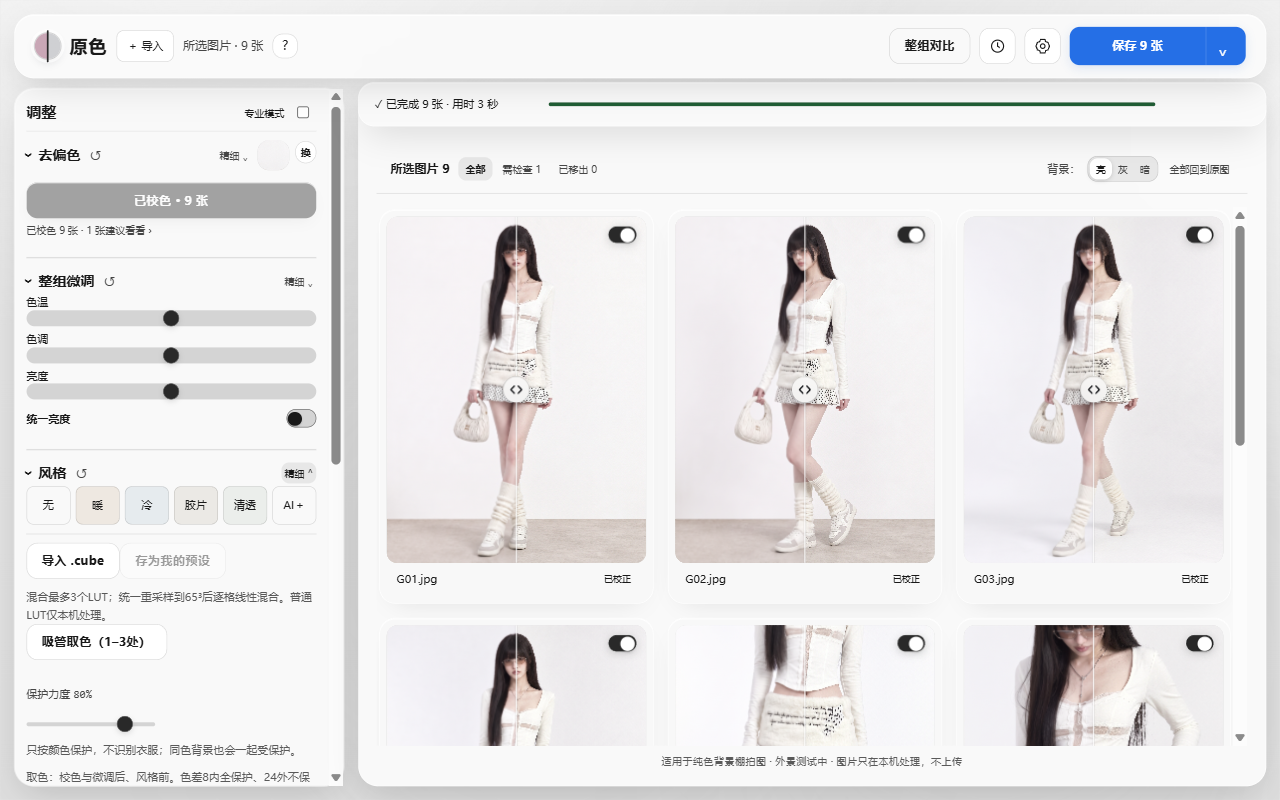
风格的精细已展开,导入 .cube、吸管取色和保护力度入镜;缩略图位于下方,本图不展示。最终版本亮色实拍。
风格的精细已展开,导入 .cube、吸管取色和保护力度入镜;缩略图位于下方,本图不展示。最终版本亮色实拍。 点图查看原始截图;框线仅标注入镜控件。

Photoshop 桌面版

  1. 保留背景层,在其上用适合导出的全局颜色调整图层做风格。
  2. 选择 File → Export → Color Lookup Tables。
  3. 在 Grid Points 填 17、33 或 65,勾选 CUBE,确认后保存。
  4. 回到原色导入 .cube,先检查标准图,再检查其他图。

只打开一张扁平照片并不会自动生成这张照片的调色配方。官方页允许直接输入网格点数;不要只靠“质量”名称猜尺寸。

官方:Export color lookup tables · 更新 2026-10-04 · 北京时间 2026-10-23 核对。适用条件为 Photoshop CC 2014 或以后,具体菜单以你的软件版本为准。

DaVinci Resolve

  1. 在 Color 页给片段做好需要的全局颜色调整。
  2. 在时间线片段缩略图上右键,选择 Generate LUT → Generate 3D LUT。
  3. 选择 17 Point Cube / 33 Point Cube / 65 Point Cube 中一种。
  4. 选保存位置,在 Save As 填名称,点 Save。

21 版手册允许合成一个或多个兼容节点。含 Qualifiers、Windows、不可兼容的锐化/模糊或插件效果的节点会整个被忽略,包括其中其他校正。不能把整套项目效果都承诺进 LUT。

官方:DaVinci Resolve 21 Reference Manual · July 2026 · 第 150 章 Using LUTs / Exporting LUTs,3552–3553 页 · 北京时间 2026-10-23 核对。菜单依据 21 手册,不是逐款 21.1.x build 实操;具体界面以你的软件版本为准。

Lightroom Classic → Photoshop

  1. 在 Lightroom Classic 选照片,选择 Photo → Edit In → Edit In Adobe Photoshop [你的版本]。
  2. 按素材类型和需要选择带 Lightroom 调整的副本。此时得到的是渲染后的照片,不是可导出的完整 Lightroom LUT。
  3. 若想做一个可用于原色的近似风格,把 LR 成片作视觉参考,在 Photoshop 用合适的全局颜色调整图层人工重建外观。
  4. 再按上面的 Photoshop 路线导出 CUBE。17/33/65 是这一步选择,不是 LR 传递照片时的选项。

单张已渲染照片不能自动推导完整的输入→输出颜色映射。这条路线不保证复现原 LR 预设,蒙版、修复、几何和内容相关处理更不能完整带走。没有核到 Adobe 官方的原生“完整 LR 预设 → .cube”菜单,不把第三方做法写成官方功能。

官方:Edit Lightroom Classic photos in Photoshop · 更新 2025-11-18;Export photos from Lightroom Classic · 更新 2025-12-16。北京时间 2026-10-23 核对;以你的软件版本为准。

Premiere

  1. 使用 Lumetri 颜色调整,选择 Window → Lumetri Color 打开面板。
  2. 在 Lumetri Color 面板菜单选择 Export .cube。
  3. 选择位置并保存,再检查文件里的 LUT_3D_SIZE。

官方当前页没有写尺寸选择或固定尺寸,17/33/65 是否可直接选均未核实。以你的软件版本为准;原色只接收 17/33/65,尺寸不符应重新导出,不能只改文件头。此操作也不等于导出整段剪辑、蒙版或其他视频效果。

官方:Save or export Look-up Tables · 更新 2026-01-07 · 北京时间 2026-10-23 核对,页面未绑定具体 build。

导出软件17³ / 33³ / 65³需要记住的限制
PhotoshopGrid Points 可填这三种点数需要背景层与适当的颜色调整图层
Resolve 21 手册明确列出三种 Point Cube仅兼容节点;不兼容节点可能整节点忽略
Lightroom Classic此步骤不导出 cube;转到 PS 后选择已渲染成片不能自动重建完整 LR LUT
Premiere官方页未核实三种尺寸检查导出文件 LUT_3D_SIZE,勿改头冒充

3D LUT 只按输入 RGB 查出输出 RGB,不含位置、主体身份或邻域;因此不完整包含蒙版、局部提亮、修复、裁切、锐化/纹理、降噪等空间或内容相关编辑。这是颜色查表的结构限制,不是说四款软件官方短页逐项列出了所有排除项。

效果对比

LUT 传递的是整体颜色映射,不能把照片里的局部修饰、裁切、修复或主体蒙版一并带走。不同输入色域或不匹配的标准图会让颜色变怪。

常见问题

文件后缀改成 .cube 就能用吗?

不能。3dl、xmp、照片或损坏文件不能靠改名转换。要从支持的调色软件真正导出。

Premiere 导出的文件被拒绝?

官方帮助没有明确网格尺寸。查看 LUT_3D_SIZE;若不是 17/33/65,需要从支持这些尺寸的软件重新导出,不能只改数字。

原来的 Lightroom 预设能完整带过来吗?

不能由一张已渲染的照片自动恢复完整 LUT。下面的 Lightroom 路线是人工重建外观,不是完整预设转换。

注意

以下为已核对的官方文字路径,不是本机逐款软件实操截图。菜单译名和具体位置以你的软件版本为准。核对日期均为北京时间 2026-10-23。
08 / 进阶篇

混合风格,存为我的预设

把常用配方留下,下次不用重调。

是什么

混合条决定多个风格之间的比例;总强度决定这套混合风格对原图作用多少。「我的预设」保存选中的风格、权重和强度,也记住当前质感档位与强度。

什么时候用

单个风格不完全合适,或想反复使用相同配方时。

怎么用

  1. 先选一个风格,再打开「风格 → 精细」,点其他卡片角的「+」,最多 3 个;内部 NILUT 卡需打开专业模式。
  2. 调各行权重,看旁边归一化后的占比。例如 60 和 40 对应 60% / 40%;不是额外增加两次总强度。
  3. 再调总强度,检查一张大图和整组。
  4. 确认质感档位也符合需要后,点「存为我的预设」,输入名字。
  5. 以后在「风格 → 精细」中的「我的预设」选择;这里也能改名或移除,移除使用页内确认。
整组风格管理的封面保持原图比例,卡片下方可见导入 .cube。R15 修复后实拍;面板下部可继续滚动。
整组风格管理的封面保持原图比例,卡片下方可见导入 .cube。R15 修复后实拍;面板下部可继续滚动。 点图查看原始截图;框线仅标注入镜控件。

效果对比

混合 LUT 是按比例混合颜色表;AI 之间混合的是风格信息。两类不要混着选。配方本身不保证所有新图的衣服颜色都不变。

常见问题

为什么三个权重加起来不是 100?

界面会归一化计算占比。看占比理解结果,不必手动凑成 100。

能导出一个预设文件吗?

本内部版不提供导出预设文件按钮。预设保存在当前浏览器中,重要的原始 .cube 请自行备份。

注意

移除我的预设与移除导入的 LUT 不同。清除浏览器数据可能丢失本地记录;不等于文件已经备份。
09 / 进阶篇

用参考图做风格 · AI Beta

学习一组成片的感觉,按每张图的内容调整。

是什么

参考图风格 AI 使用平台提供的固定 FP32 模型,在本机生成、套用和保存风格。首次使用下载模型,速度取决于网络与电脑性能。

什么时候用

有一组风格一致的成片,希望借鉴它们的整体色调,而不是直接套一个固定 LUT 时。

怎么用

  1. 点主页面「风格」一排里的「AI+」,进入参考图风格 Beta。
  2. 首次进入 AI 时自动准备平台模型,也可点「加载 AI 模型」重试。下载完成并校验后,模型缓存在当前浏览器;无需选择模型文件夹。
  3. 选 3–20 张风格图:色调、曝光和制作目的尽量一致;少放彼此冲突的风格,别把不同风格硬塞成一组。可移除单张后重选。
  4. 点「生成我的风格」,等待进度完成并起名。编码器只在生成/分析参考风格时按需读取。
  5. 点新风格卡套用,调强度。内置 10 个研究风格也可点击试用;AI 在大图里只支持点击试用,不做悬停预览。
  6. 需要时存为预设,再按实际最终效果保存。试用不计为最终导出使用。
左上导入、右上保存 N 张;左栏按去偏色、微调、风格、质感排列。最终版本亮色实拍。
左上导入、右上保存 N 张;左栏按去偏色、微调、风格、质感排列。最终版本亮色实拍。 点图查看原始截图;框线仅标注入镜控件。
什么时候读取阶段记录(十进制 MB)说明
主页面普通校色模型 0 MB不开 AI 时不读取模型
首次进入 AI套用模型含码约56.41 + 运行时22.27 + 额外校准7.68FP32阶段合计约86.37 MB,另少量JSON;以当前页面实际读取量为准
生成参考风格编码器约95.88 MB另按需读取,不混进首次套用块
本机 AI 性能依电脑配置而异以实际处理时间为准,不保证固定速度

平台按需下载并校验模型;普通校色不下载模型,编码器仅在生成参考风格时下载。模型文件按 SHA-256 缓存在浏览器,缓存被清除后会重新下载。第三方运行时许可随平台资源保留。

效果对比

AI 只学习风格信息,不是照搬参考图的主体、构图或局部修图。相同风格会按不同图片内容产生不同调整;仍须检查衣服和背景。

常见问题

首次加载大约多大?

P2 阶段 FP32 记录:套用模型含10风格码约56.41 MB,浏览器运行时约22.27 MB,额外校准二进制约7.68 MB,合计约86.37 MB,另有少量说明文件;生成风格时编码器另约95.88 MB。它们是首次模型下载量;缓存有效时不重复下载,图片与参考图仍在本机处理。

关闭 Chrome 后是否需要重新下载?

正常情况下会复用模型缓存。浏览器清除或回收站点数据、换浏览器或缓存校验失败时,会重新下载;不会执行本机自选目录中的脚本。

WebGPU / WASM 是什么?

WebGPU 尽量使用显卡;失败会尝试 WASM,并提示使用 CPU 会慢。AI 为 Beta,不保证你电脑上的耗时。模型信息和高级选项在风格精细或专业模式中。

要选 FP16 吗?

平台只提供 FP32 正式模型;WebGPU 不可用时可使用 FP32 WASM,不会静默降低精度。

注意

AI 风格,按确认页计费。主页面普通校色不读取模型,首次进入 AI后才加载;生成参考风格才读取编码器。使用平台提供的模型即可,无需另行上传或选择模型文件。
10 / 进阶篇

保护衣服颜色

风格可以变,商品颜色尽量少变。

是什么

保护功能会减弱接近取样颜色的风格作用。它按颜色判断,不是自动识别人或衣服的语义分割。

什么时候用

喜欢整体风格,但衣服、皮革或商品色被带偏时。

怎么用

  1. 打开「风格 → 精细」,开启「保护衣服颜色」。
  2. 打开一张大图,按提示在衣服上点一下,避开高光、黑暗阴影和背景。
  3. 需要时在同一精细区域使用吸管增加取样,最多 3 处。
  4. 调整保护力度,比较商品本色与整体风格是否平衡。
  5. 观察大图角落衣服色差数据。移除取样点会移除对应的测量区域;不需要时关闭保护或清空取样。
单张试风格的封面保持原图比例;保护衣服颜色入口在同一面板。R15 修复后实拍。
单张试风格的封面保持原图比例;保护衣服颜色入口在同一面板。R15 修复后实拍。 点图查看原始截图;框线仅标注入镜控件。

效果对比

取样点附近的实际 40×40 区域用于比较风格前后颜色。保护力度提高时,接近取样色的部分会少加风格;实际数字以当前图测量为准,不用固定示例数冒充结果。

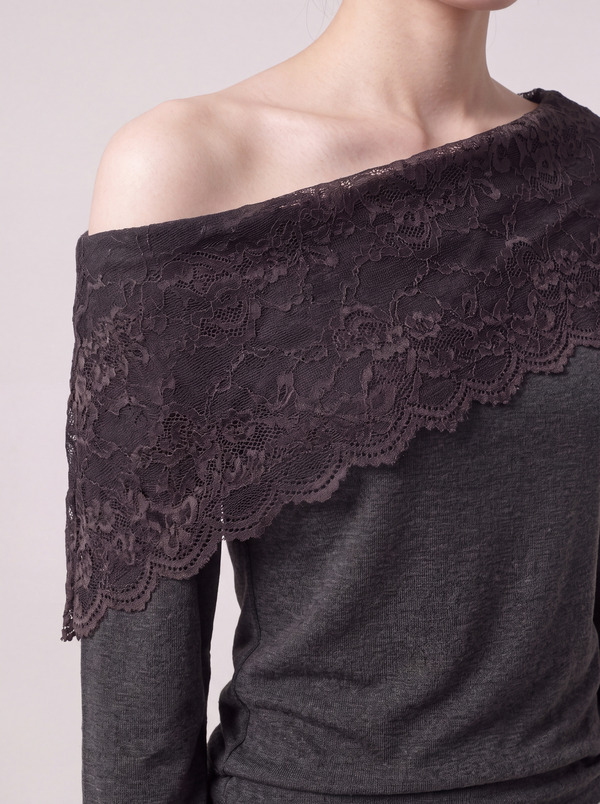
示例07商品细节原图,仅说明观察材质与商品颜色,不冒充保护效果
先看商品本色和材质,再决定取样位置。避开强高光、最深阴影和背景。

这是原图说明;不是已经打开颜色保护的效果图。保护前后配图待最终界面实测补齐。

常见问题

背景也一起少了风格?

如果衣服和背景同色,它们会一起被保护。这是按颜色处理的限制。

为什么不直接保护全部衣服?

本版只按取样颜色工作。多种颜色的衣服可分别取样,但它不等于精确抠图。

注意

保护针对风格造成的变化,不保证逆转此前错误参考或过强校色。先把「只校色」阶段调正确。
11 / 基础篇

在大图里试风格

先在这张看清楚,再决定用到哪。

是什么

大图的风格区让你先试、不立即改整组。试用条会写清正在试的风格和强度,以及还没应用。

什么时候用

小封面看不清效果,或一组图里有少数需要不同风格时。

怎么用

  1. 打开一张大图,在「风格」中查看与主页面相同的卡片和我的预设。
  2. 普通 LUT 卡悬停约 0.3 秒可临时预览,移开恢复;AI Beta 卡不做悬停,需点击试用。
  3. 点一张卡开始试用,调整强度。按 ← / → 翻图时,试用继续跟随,整组卡片网格还不改变。
  4. 满意后选「应用到整组」。如果已有单张风格例外,按提示选「保留它们」或「一起改」。
  5. 只改当前图时选「只用在这张」,卡片出现「风格单独设」;选「无风格」可让这张不加风格。
  6. 不想保留就点「取消」或按 Esc。想看全组,点「整组看看」,进入风格 A / B 比较。
单张试风格的封面保持原图比例;保护衣服颜色入口在同一面板。R15 修复后实拍。
单张试风格的封面保持原图比例;保护衣服颜色入口在同一面板。R15 修复后实拍。 点图查看原始截图;框线仅标注入镜控件。

效果对比

试用期间大图变化、整组尚未应用。只有点应用后,对应的整组或单张设置才正式改变;试用不计入 AI 最终导出张数。

常见问题

翻页后试用丢了吗?

试用应继续显示在新图上,直到应用或取消。

应用到整组后能反悔吗?

使用页内撤销提示。遇到单张例外,先看清「保留它们」和「一起改」会影响哪些图。

注意

Esc 优先取消当前试用或关闭当前层,不要把试用中的画面当作已经保存。单图微调与单张风格是两种不同的小标。
12 / 基础篇

整组对比

一张好看,不等于一组统一。

是什么

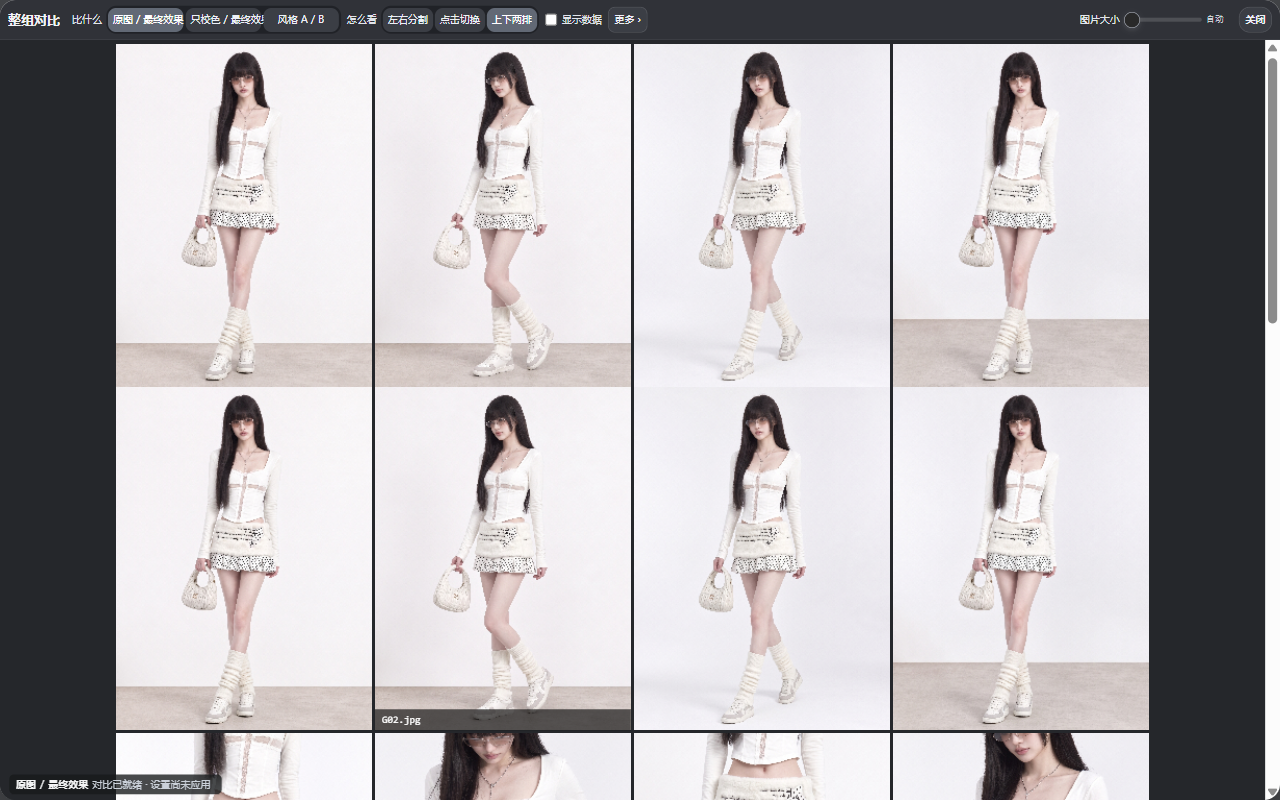
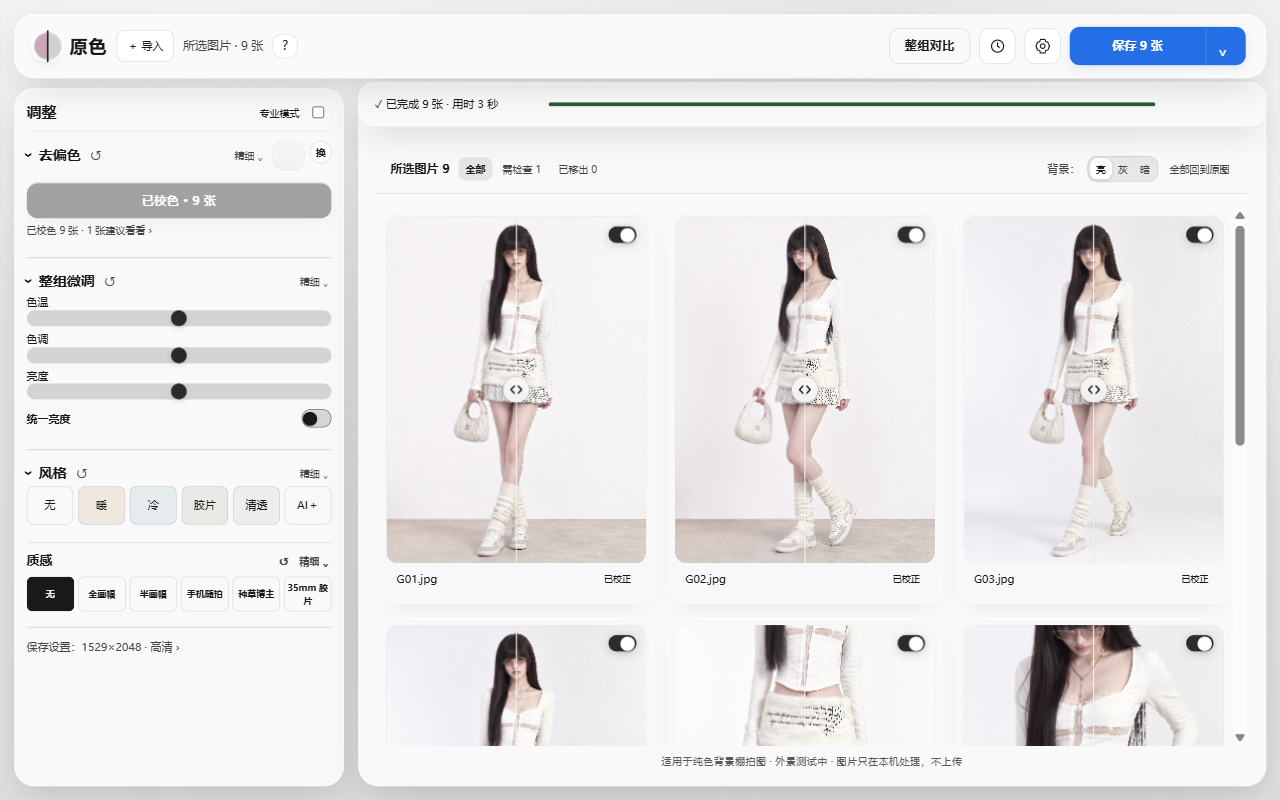
整组对比把本组要处理的图放在同一视图里,帮助检查背景、商品颜色和明暗是否统一。分割线和点击切换尽量铺满画面;上下成对按原比例等高显示,每对上下紧邻,可纵向滚动。已移出的图不进入这个视图。

什么时候用

准备保存前,或要在两个风格之间做选择时。

怎么用

  1. 点顶栏「整组对比」或按 G,Esc 退出。
  2. 在「比什么」的三个直接按钮中选:原图 / 最终效果、只校色 / 最终效果,或风格 A / 风格 B。
  3. 在「怎么看」中选「左右分割」「点击切换」或「上下两排」(上下成对)。拖任意一张分割线,全组同步;一键切换时按住空格看左侧方。
  4. 点任意图可放大,← / → 翻图,看完回到整组。上下成对可纵向滚动看后面的图片;「图片大小」会单独记住该布局的选择。分割线和点击切换保留各自排版,也可只看「需检查」。
  5. 需要数字时打开「显示数据」,查看两边的组内色差和亮度差;专业模式默认显示。
  6. A/B 比较中分别选风格和强度,再点「用风格 A」或「用风格 B」应用到整组。
上下成对按原比例显示,可向下滚动;顶部保留三种比较方式及快捷操作。R15 最终实拍。
上下成对按原比例显示,可向下滚动;顶部保留三种比较方式及快捷操作。R15 最终实拍。 点图查看原始截图;框线仅标注入镜控件。

效果对比

先看全组背景和明暗是否跳动,再放大检查例外。统一度数字辅助判断,不能代替衣服本色是否正确。

常见问题

为什么一张分割线会带动所有图?

这是同步分割线,目的是在同一比较位置看整组。

AI 也能选 A/B 吗?

可以在风格 A / B 中选择 AI 候选,先完成模型加载再比较;试用属于免费预览,高清交付需确认处理。

注意

共有三种「比什么」×三种「怎么看」。A/B 是两套候选风格,按住空格始终看左侧方,而不是随意切换阶段。
13 / 基础篇

原图 / 只校色 / 最终效果

分清变化来自校色,还是来自风格。

是什么

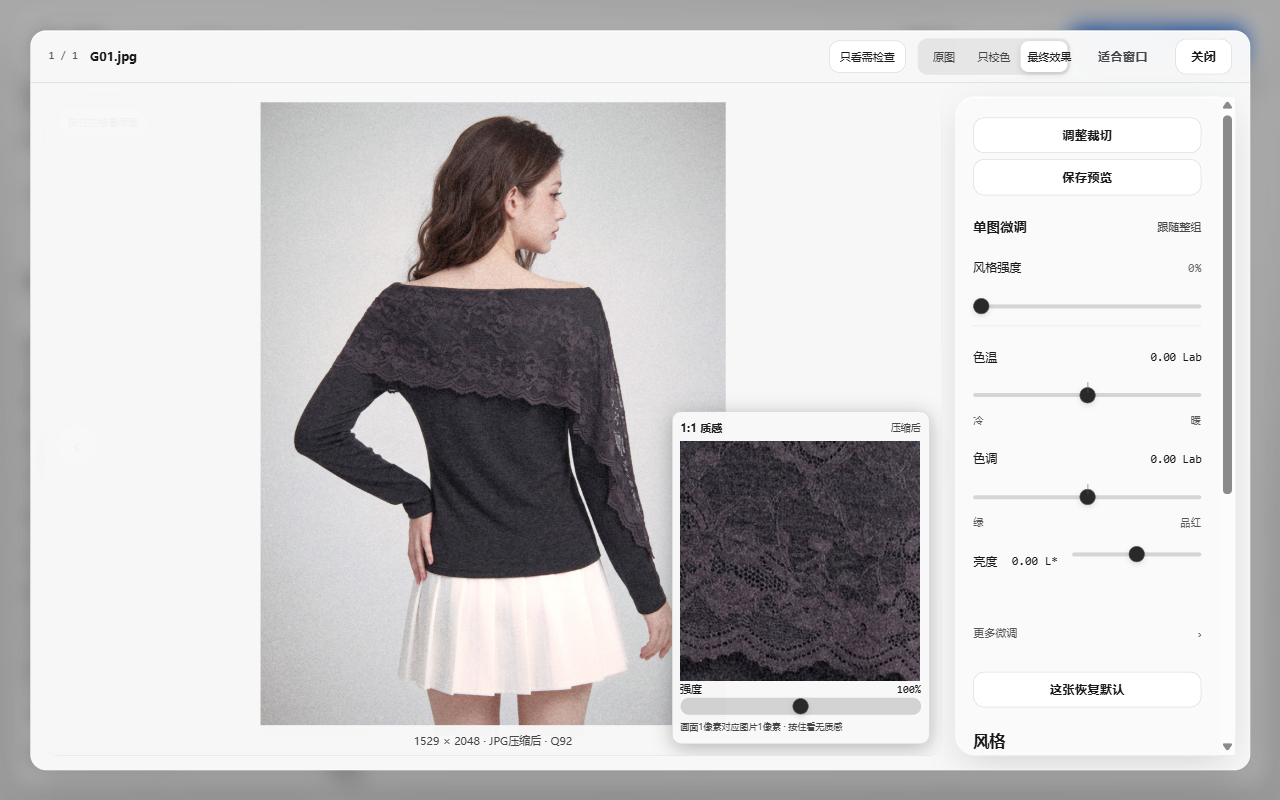
原图是刚导入的样子;只校色包含校色和整组/单图微调,不含风格;最终效果再加风格与整组处理。选了质感时,大图和整组对比的最终侧按输出设置显示质感;普通卡片缩略图不显示质感,细节要看 1:1 窗。

什么时候用

颜色变怪、看不清某一步作用,或需要向同事说明变化来源时。

怎么用

  1. 在大图或整组对比中,直接点「原图」「只校色」「最终效果」三个阶段按钮;也可按 1 / 2 / 3 切换。
  2. 先比较原图和只校色,检查参考背景和自动纠偏。
  3. 再比较只校色和最终效果,判断风格、保护及整组处理是否合适;质感细节在大图 1:1 窗口检查。
  4. 按住空格临时看对比方,松开返回;拖线则左右同时看。
大图最终效果与右下 1:1 压缩后窗口;图上可见实际输出尺寸。R19b 阶段实拍。
大图最终效果与右下 1:1 压缩后窗口;图上可见实际输出尺寸。R19b 阶段实拍。 点图查看原始截图;框线仅标注入镜控件。
原图→校色→整组+单图微调→风格→整组处理→尺寸与保存
阶段看到什么快捷键
原图刚导入的样子1
只校色校色+整组/单图微调,不含风格2
最终效果再加风格和整组处理,导出的样子3

效果对比

同一张图的阶段切换只改变查看方式,不会重置设置。最终保存请以「最终效果」判断,不要把只校色当作已包含风格。

常见问题

只校色为什么也跟着微调变?

统一规则把整组和单图微调都放在只校色阶段,风格仍在后面。

整组对比的空格为什么不是原图?

空格始终看左侧方。A/B 比较时左侧是风格 A,只有左侧选原图时才看到原图。

注意

完整处理顺序:校色 → 整组微调 → 单图微调 → 风格 → 统一亮度 → 白底修正 → 裁切或补边/缩放 → 缩小锐化 → 质感 → 编码与颜色标记。
14 / 进阶篇

整组处理与质感

整理明暗、白底和颜色标记,再按输出尺寸添加质感。

是什么

统一亮度、白底修正与统一 sRGB 解决不同问题。它们现在放在「整组微调」及其「精细」中:前两个会影响画面,颜色标记帮助其他软件正确解释输出颜色。

什么时候用

整组明暗不齐、确实需要白底输出,或跨软件查看颜色不一致时。

怎么用

  1. 「统一亮度」直接放在「整组微调」中。它在风格之后按背景调曝光,黑场不动。曝光最多 ±1.5 EV;亮度差太大或没量到背景会显示提示。先确认参考和风格,再决定是否开启。
  2. 点「整组微调 → 精细」找「白底修正」。它会提亮接近背景亮度的浅色部分,浅色衣服也可能被带亮,打开后务必放大检查。
  3. 同一精细区域保留「统一 sRGB」颜色标记,默认开启;你可以主动关闭,明确选择后会记住。它控制输出颜色标记,不是新的调色滤镜。
  4. 只读参考目标移到「去偏色 → 精细」。白底检查等全局选项仍可从设置或专业模式找到。
  5. 用所在区块的「恢复默认」重置,包括精细里收起的值。独立的「整组处理」区块取消了,三个功能并未移除。
整组微调与精细:温度、色调、亮度,以及默认开启的 sRGB。最终版本亮色实拍。
整组微调与精细:温度、色调、亮度,以及默认开启的 sRGB。最终版本亮色实拍。 点图查看原始截图;框线仅标注入镜控件。

质感:颗粒、相机与胶片

风格 LUT 调颜色,质感增加颗粒、微细节、暗角等成像痕迹。两者独立:风格选「无」仍能用质感,也能同时搭配。质感在输出裁切、缩放和缩小锐化之后计算,不写入原图。

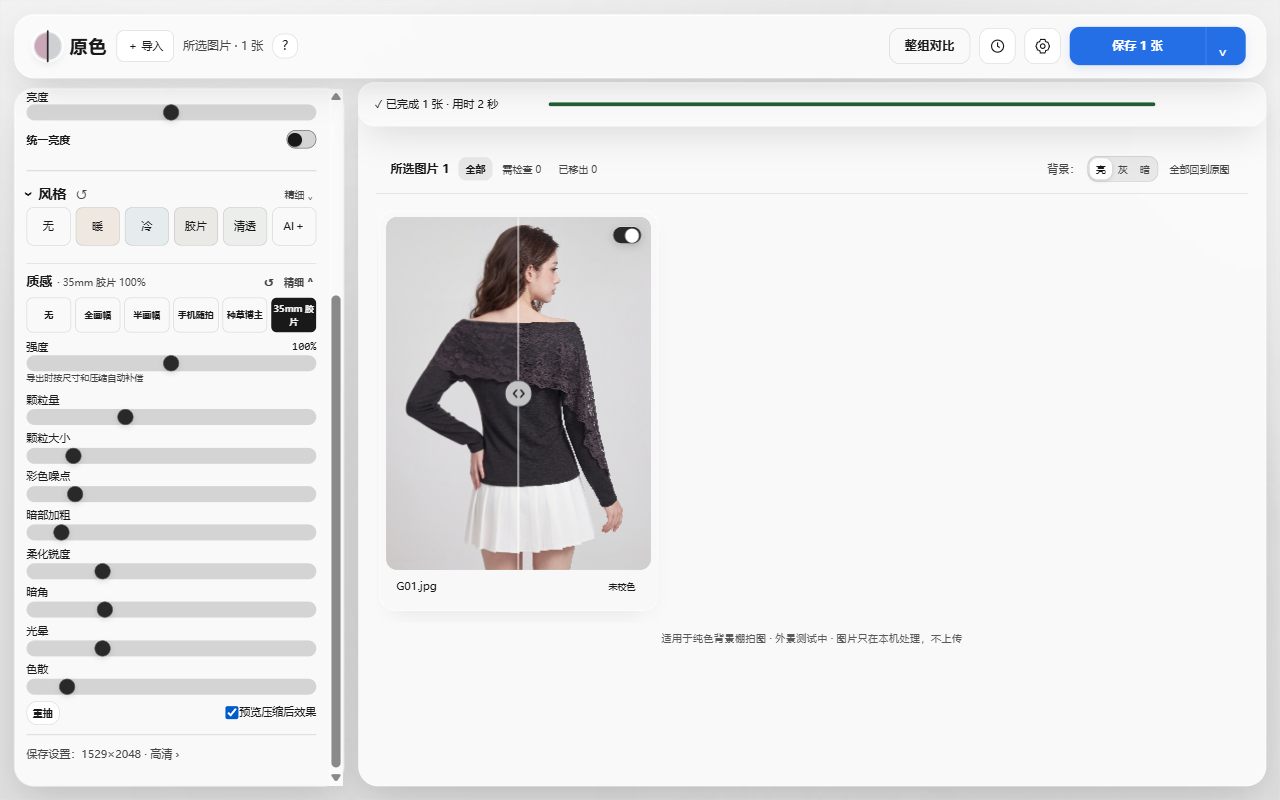
  1. 在左栏「风格」下面找到「质感」,选择「无 / 全画幅 / 半画幅 / 手机随拍 / 种草博主 / 35mm 胶片」。第一次没有设置时为「无」;重开会记住上次选择。
  2. 选中非「无」档位后,调强度 0–200%,默认 100%。先少量加,再看人物、衣服和背景;总强度 0 与关闭质感等效。
  3. 打开大图并看「最终效果」。右下自动出现「1:1 质感」窗口:画面 1 像素对应输出 1 像素。拖动局部图选择位置,拖标题移动窗口;按住局部图临时看没有质感的版本,松开返回。
  4. 想细调时,点质感标题旁「精细」,调整颗粒量、颗粒大小、彩色噪点、暗部加粗、柔化锐度和暗角。光晕与色散只在手机、博主和 35mm 胶片档显示。专业模式会显示数值。
  5. 点「重抽」换一组颗粒。没有重抽时,同一文件和设置沿用同一组颗粒;不是每次保存都随机变一遍。
  6. 开启「预览压缩后效果」,1:1 窗口会按当前格式和实际质量编码、解码后显示。JPG 质量或平台变化会影响颗粒,可等窗口显示「压缩后」再判断。
  7. 保存时会按输出短边和压缩自动补偿,文件大小上限迫使 JPG 降质时按实际质量重算一次,不叠加两层颗粒。保存风格预设也会记住质感档位与强度。
  8. 只想撤掉质感,点「无」或质感标题旁「↺」。它不会清掉风格、校色或保存设置。首次提示的「看教程」会跳到这里;帮助菜单可以重置首次提示。
网格缩略图不显示质感;大图与整组对比的最终侧显示质感。请在 1:1 窗口判断颗粒,不用缩小的网格来猜。17MP 的 35mm 胶片处理实测约 1.76 秒,尚未达到 0.7 秒目标;较大原图请等待处理完成,避免连续重复保存。
六档质感与保存设置摘要。R19b 阶段实拍,相关布局在最终版本保持。
六档质感与保存设置摘要。R19b 阶段实拍,相关布局在最终版本保持。 点图查看原始截图;框线仅标注入镜控件。
质感精细:颗粒、柔化、暗角、光晕、色散与压缩预览。R19b 阶段实拍。
质感精细:颗粒、柔化、暗角、光晕、色散与压缩预览。R19b 阶段实拍。 点图查看原始截图;框线仅标注入镜控件。
大图最终效果与右下 1:1 压缩后窗口;图上可见实际输出尺寸。R19b 阶段实拍。
大图最终效果与右下 1:1 压缩后窗口;图上可见实际输出尺寸。R19b 阶段实拍。 点图查看原始截图;框线仅标注入镜控件。

六档对照图

交付目录有两张原像素定档图,每张包含 6 档 × 50% / 100% / 150%,另有一行小红书实际 JPG 解码对照,标注实测噪点。它们只提供对照,由你决定喜欢的强度。

打开半身定档图 · 打开特写定档图

效果对比

统一亮度按背景调曝光,黑场不动;高光接近输出上限时柔和收住。它仍可能改变风格造成的一部分明暗差。白底修正不是精确抠图,不保证所有浅色商品都能与背景完全分离。

常见问题

白衣服发灰怎么办?

先看只校色是否正常,再减小风格或用颜色保护;白底修正会影响浅色部分,不能代替商品局部修图。

开统一 sRGB 为什么没明显变色?

它主要控制输出颜色标记,不能当作一个视觉滤镜。

注意

「统一 sRGB」在你尚未选择前默认开启。旧版只存了 false、却没有明确选择记录时,本次也按新默认开启;不能由旧值判断你是否主动关闭过。「全部回到原图」保留已明确选择的 sRGB 偏好;「整组微调」区块的恢复默认则让 sRGB 开启,并清掉此前的选择记录。需要关闭请重新选择一次,之后会保存这个选择。历史测试中注明 sRGB 关闭的像素基准只是对照条件,不是当前默认。改主题不会改变这些图像开关。
15 / 基础篇

保存:尺寸、格式与位置

右上点「保存」,四个问题依次选完,底部保存。

  1. 存哪些:有选择时可选「所选 M 张 / 全部 N 张」。没选图时保存全部可处理图片。选择范围记住,具体选择的图片不跨会话保留。
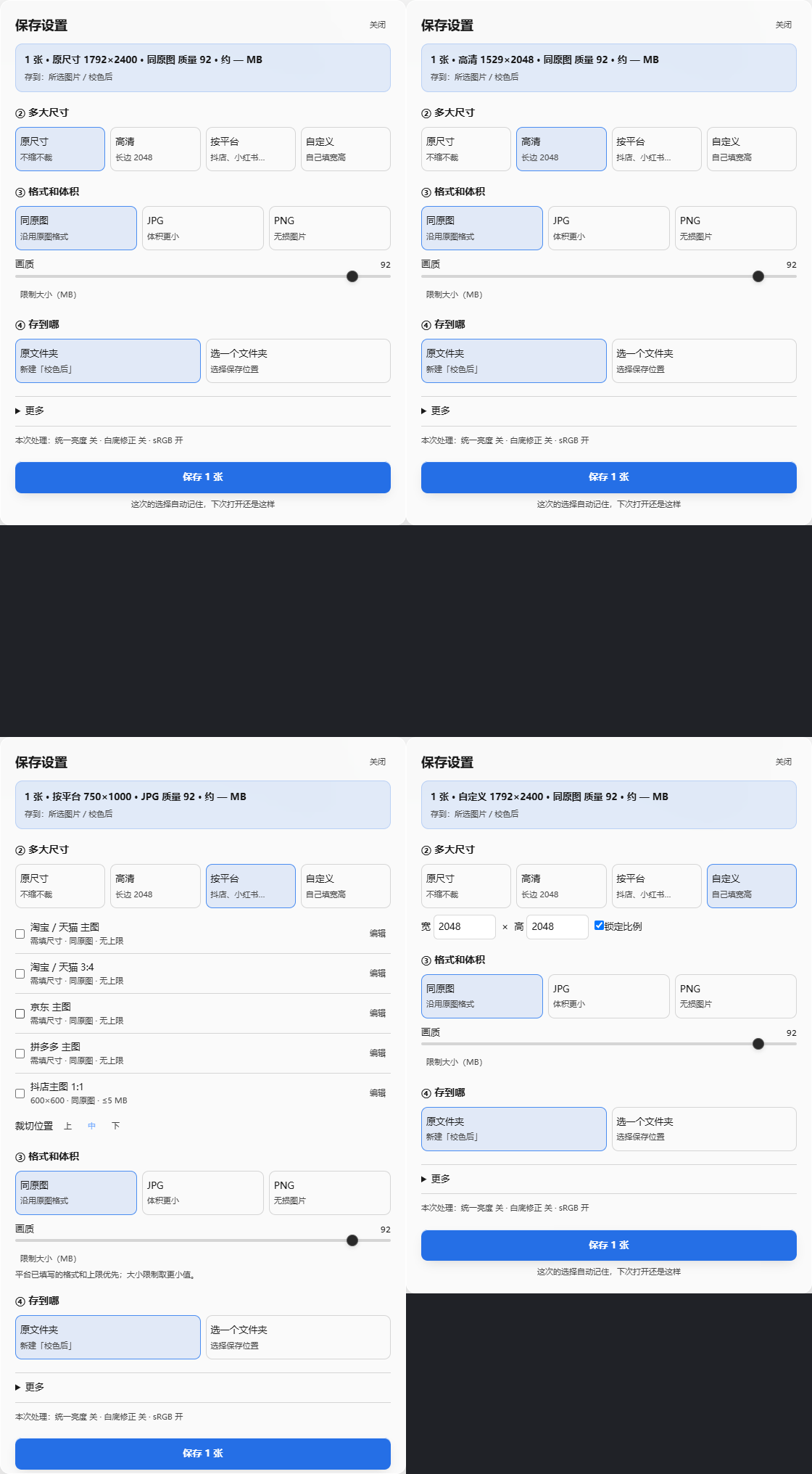
  2. 多大尺寸:原尺寸不缩不裁;高清长边 2048;按平台使用已填好的规格;自定义填宽高。四种只选一项。旧「最大」显示为「原尺寸」,旧「平台最小」显示为「按平台」。仍不放大原图。
  3. 按平台:每行右侧点「编辑」,就地修改名称、宽高、格式、大小上限和裁切/补边,点「返回保存」回到面板。与齿轮设置的平台预设共用数据。需填尺寸的项目不能直接勾选;先填尺寸才能导出。最后一行可新建平台。
  4. 原尺寸和高清不显示平台列表、补边或裁切位置。改比例时才显示相关选项;裁切位置可选上、中、下。单张的裁切仍可在大图中调整。
  5. 格式和体积:同原图 / JPG / PNG。画质默认 92;PNG 是无损格式。点「限制大小(MB)」才展开输入框,勾选后生效。平台规格中填写的格式优先,上限取更小值。
  6. 存到哪:原文件夹内新建「校色后」,或选一个文件夹。多组导入另有平铺 / 按原结构 / 放回各组;无源目录授权时不能放回各组。原多组输出命名与目录规则沿用。
  7. 更多:文件名前缀及示例、导出报告、缩小后轻度锐化。面板底部只读显示统一亮度、白底修正、sRGB 状态。
  8. 核对顶部张数、尺寸、格式、质量、预计大小和保存位置;无法估计时显示「约 — MB」。点底部蓝色「保存所选 M 张」或「保存 N 张」。选择自动记住,下次打开仍沿用。
保存面板:原尺寸、高清、按平台、自定义四状态总览
本单 S3 的四状态实测总览,原图位于本机测试目录。

正式保存始终重新读取原文件计算,不读取预览缓存。原文件保持不变,已有同名文件保留,新文件加序号。取消后已经成功写出的文件保留;「历史」可查看本次实际结果。移出图片不混入导出。

设置与缓存

齿轮设置保留本机缓存、低配模式、白底检查、平台预设。导出相关选择统一在保存面板里。未设置过缓存上限时默认 5 GB,可选 1 / 2 / 5 / 10 GB;已手动设过的不改。浏览器配额不足时,默认取配额的 60%,并显示浏览器允许的容量。

导入、滚动或拖滑块卡顿时,右下角可能提示开启低配;每次会话最多提示一次,也可选「不用」或「不再提示」。低配只减少预览内存,导出画质不变,可在设置随时切换。

16 / 进阶篇

计费说明

免费预览,高清处理确认后按源图计费。

是什么

S640 / M1024 预览免费且无水印,实际像素长边同时不超过原件一半。正式保存、完整输出的「高清预览」和质感 1:1 细节共用处理确认;普通与 AI 价格由平台返回,二者不叠加。

什么时候用

保存前核对批次张数和处理类型时。

怎么用

  1. 查看保存面板顶部的处理张数;右上「保存」或左栏保存设置摘要都可进入。移出的图与原样复制图不计处理费。
  2. 在大图里悬停或试用风格,不算作最终导出使用。
  3. 单张「无风格」或单独设置会影响最终导出时的风格归属,按实际结果判断。
  4. 确认页会显示付款账户、源图张数、普通与 AI 单价和本次金额。取消确认不会开始付费处理。
左上导入、右上保存 N 张;左栏按去偏色、微调、风格、质感排列。最终版本亮色实拍。
左上导入、右上保存 N 张;左栏按去偏色、微调、风格、质感排列。最终版本亮色实拍。 点图查看原始截图;框线仅标注入镜控件。

效果对比

确认后先创建处理记录,本机高清结果就绪后逐图确认扣费,再显示或写入文件。同一源图、同一处理配方的多尺寸保存、高清预览和失败重试复用处理回执。

常见问题

生成一个 AI 风格就扣费吗?

不会。模型下载、生成参考风格和免费试用不按图片扣费;交付高清图片时按确认页计费。

教程和旧截图价格不同?

以平台当前确认页为准。旧截图保留原版界面,不能作为当前价格凭据。

注意

处理失败且未扣费的图片结束原记录;结果已就绪并扣费后,如果本机写盘失败,重试原配方继续复用回执。修改处理配方需重新确认。
17 / 基础篇

隐私、本机保存与主题

图片留在电脑,授权也由你掌握。

是什么

图片、参考图在本机读取与处理,不上传。AI 模型从平台下载,处理订单只发送源图与配方指纹及必要计费信息。浏览器保存部分设置、导入的 LUT 和预设记录;它不是云端备份。

什么时候用

担心素材泄露,或需要清数据、换浏览器、移动交付目录时。

怎么用

  1. 导入素材或选择保存位置时,只授权你要使用的本机文件或目录。
  2. 工作台从平台登录后打开,无需上传素材;计费确认需要联网。官方帮助链接只有你点击后才在浏览器访问外部网站。
  3. 图片区标题行右侧的「背景:亮 / 灰 / 暗」只改变观看背景和界面主题,不给照片加滤镜。教程也可在页顶切换观看主题。
  4. 需要重新学习时,在左上组名旁的「?」中选择「重新播放新手引导」;要重新显示首次提示,选「重置所有功能提示」。
  5. 清除浏览器数据前备份原图、LUT 和必要记录。模型缓存会重新下载,本机预设与处理回执索引也可能丢失。
左上导入、右上保存 N 张;左栏按去偏色、微调、风格、质感排列。最终版本亮色实拍。
左上导入、右上保存 N 张;左栏按去偏色、微调、风格、质感排列。最终版本亮色实拍。 点图查看原始截图;框线仅标注入镜控件。

效果对比

不会因为换主题改变图片像素。图片没有上传也不等于文件已自动备份,最终输出仍要保存在你选择的本机位置。

常见问题

无痕窗口会记住预设吗?

不要依赖。不同浏览器配置、无痕模式和清理操作对本地存储的保留方式不同。

注意

图片只在本机处理,不会上传。
18 / 基础篇

快捷键

同一个键,在各处保持同一种意思。

是什么

快捷键帮你快速比较,不替代应用、取消和保存动作。输入文字、文件对话框或其它表单获得焦点时,应先完成当前输入。

什么时候用

在大图、整组对比中反复看图和比较时。

怎么用

  1. 按住空格看左侧对比方,松开返回。单图默认左侧为原图。
  2. 按 1 / 2 / 3 切到原图 / 只校色 / 最终效果。
  3. 按 ← / → 上一张、下一张;试用风格会跟着翻页。
  4. 按 G 进入整组对比;Esc 取消当前试用、关闭当前面板或退出整组对比。
  5. 双击一根滑杆,让这一根回默认;它不会重置整个区块。
上下成对按原比例显示,可向下滚动;顶部保留三种比较方式及快捷操作。R15 最终实拍。
上下成对按原比例显示,可向下滚动;顶部保留三种比较方式及快捷操作。R15 最终实拍。 点图查看原始截图;框线仅标注入镜控件。
操作含义注意
Ctrl+A / ⌘A全选当前筛选范围包含屏幕外图片;输入框内保留原生全选
全选 / 反选 / 取消选择全选与反选按当前筛选范围,取消选择清空已选没选时只显示全选;保存后保留选择,可点完成旁的取消选择
空格 按住看左侧/对比方,松开回来单图默认原图;A/B中是 A
1 / 2 / 3原图 / 只校色 / 最终效果大图、整组对比统一
← / →上一张 / 下一张试用继续跟随
G整组对比输入文字时先完成输入
Esc取消选择;有试用或面板时先处理当前层按当前焦点与面板层级处理
双击滑杆这一根回默认不是整个区块恢复默认

效果对比

键盘切换是比较或导航,不会自动把正在试的风格应用到整组。看完确认后仍需点相应应用按钮。

常见问题

按空格没有看原图?

先看左侧比较方是什么;A/B 时空格看 A。再检查是否正在输入框或系统文件窗口里输入。

Esc 一次没回主页面?

有多层面板时,Esc 先处理当前层或当前试用,再退出外层。

注意

统一快捷键表以本节为准;「?」菜单也应显示同一套,不另起冲突键。
19 / 进阶篇

常见问题与排查

先隔离是哪一步,再决定改哪里。

是什么

颜色问题通常来自参考不合适、校色过强、风格太重或后处理叠加。按处理顺序一项项排查,比全部滑杆一起拉更容易找到原因。

什么时候用

偏色没去干净、白衣服发灰、颜色变怪、加载或导出遇到问题时。

怎么用

  1. 偏色没去干净:确认参考背景正确,查看背景复杂/取样不足提示;先关风格和整组处理,再看只校色。
  2. 白衣服发灰或被染色:先查校色,再减小风格强度、使用颜色保护;白底修正可能连浅色商品一起影响。
  3. 颜色变怪:排查 LUT 输入色域、重复 Log 转换、互相冲突的 AI 参考图和过强的整组/单图叠加。
  4. 模型加载失败:检查网络后点「加载 AI 模型」重试;文件会自动校验,损坏的缓存重新下载。若使用 CPU,处理时间可能更长。
  5. 导入 .cube 失败:检查是3D表,尺寸17/33/65,文本数据完整且不是改名的其它格式。
  6. 保存异常:看摘要和实际目录中的尺寸、质量、文件大小;核对权限与历史,不反复点击制造多批。画面被切掉时调整裁切位置或改补边;细节发硬时关轻度锐化,细微边缘被JPG压平时试PNG。
去偏色精细中的参考目标、分析和校色强度。R18 阶段实拍;当前入口仍为去偏色的精细。
去偏色精细中的参考目标、分析和校色强度。R18 阶段实拍;当前入口仍为去偏色的精细。 点图查看原始截图;框线仅标注入镜控件。

效果对比

用三个阶段定位问题:原图→只校色有问题,先查参考/校色/微调;只校色→最终效果才出现问题,再查风格/保护/整组处理。

常见问题

可以让每张图背景绝对一样吗?

本工具不能消除所有光影、构图和材质差异,也不替代抠图或精修。把明显不适合自动处理的图作为例外检查。

教程里的效果图和我的不一样?

输入、参考、风格、强度、后处理都会改变结果。只比较同一张、同一组设置;示例不是对所有图片的保证。

如何反馈问题?

保留使用的输入副本、设置摘要、出问题的阶段与实际保存文件,描述能重复的步骤。请先取得素材所有人的授权,再分享用于排查的必要样本。

注意

AI 速度依赖电脑性能。遇到模型下载或运行问题,可先使用普通校色、LUT、微调与保存功能。
回到顶部 ↑