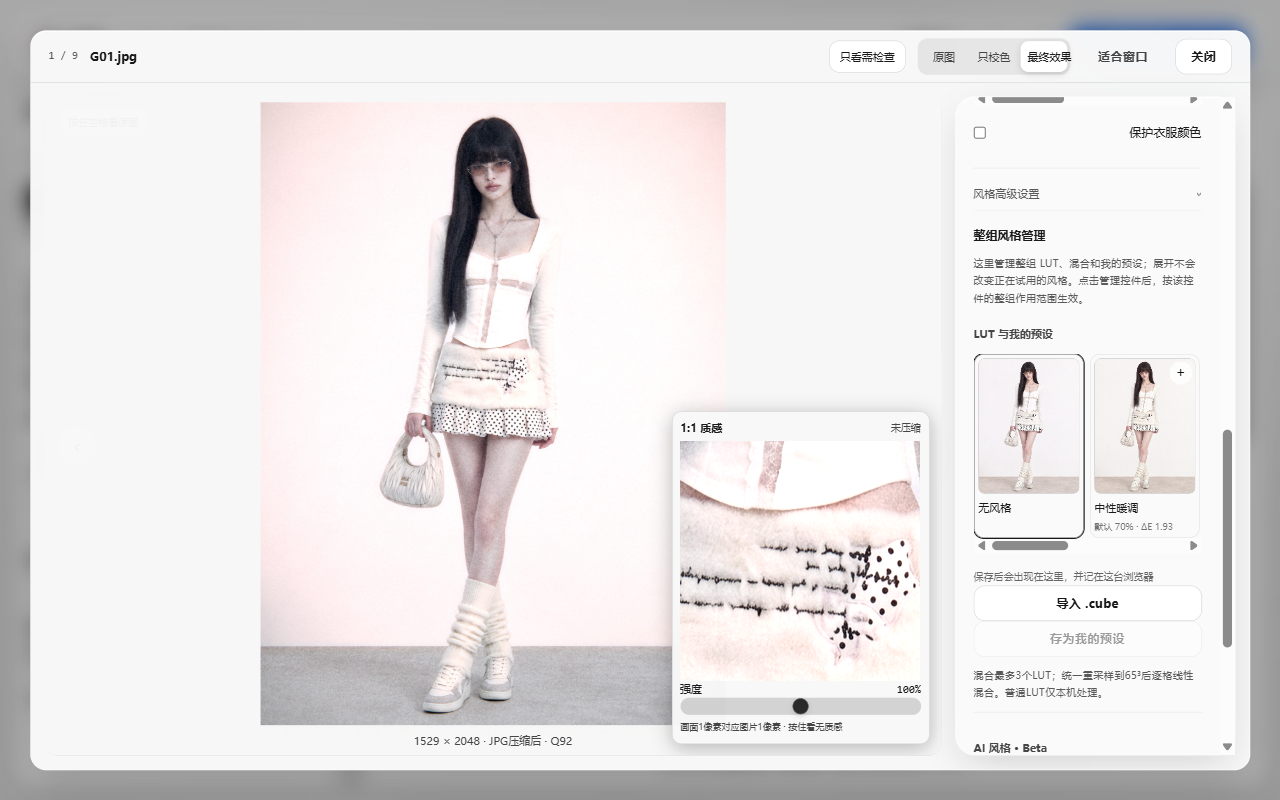
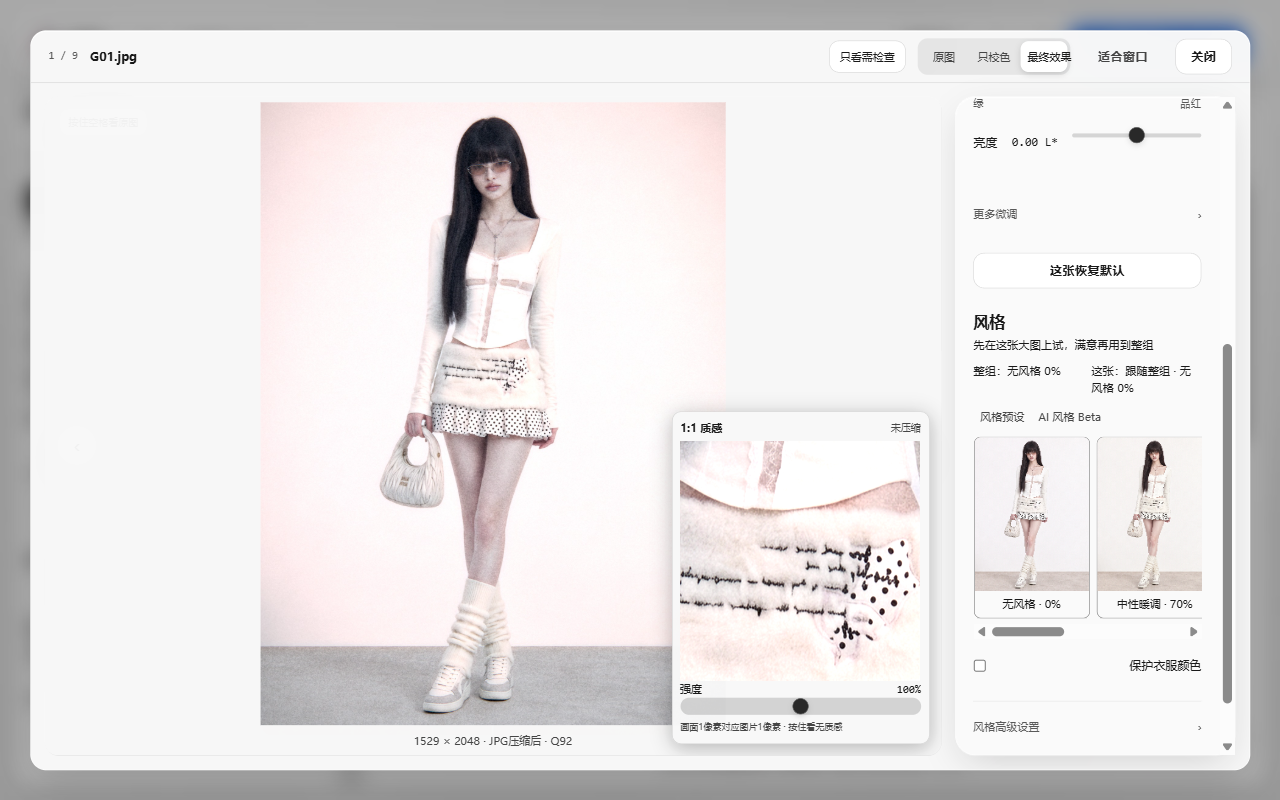
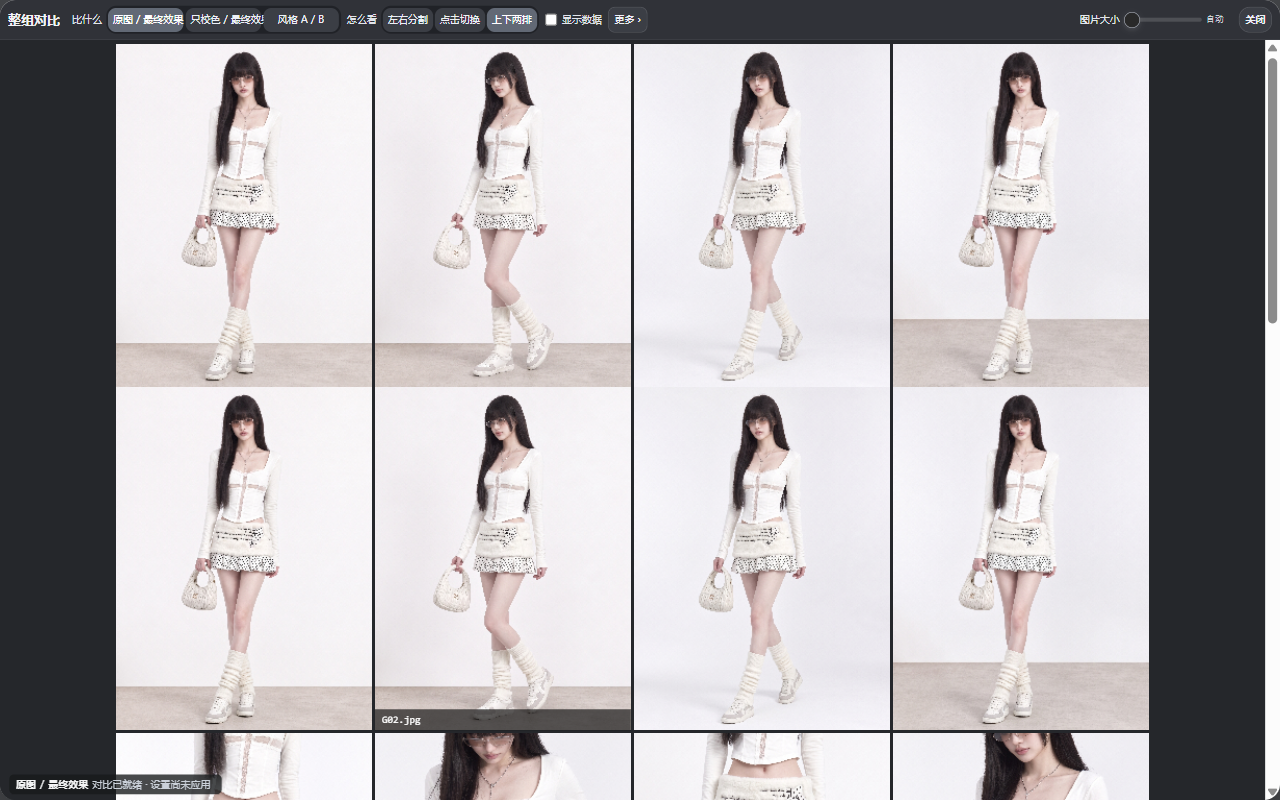
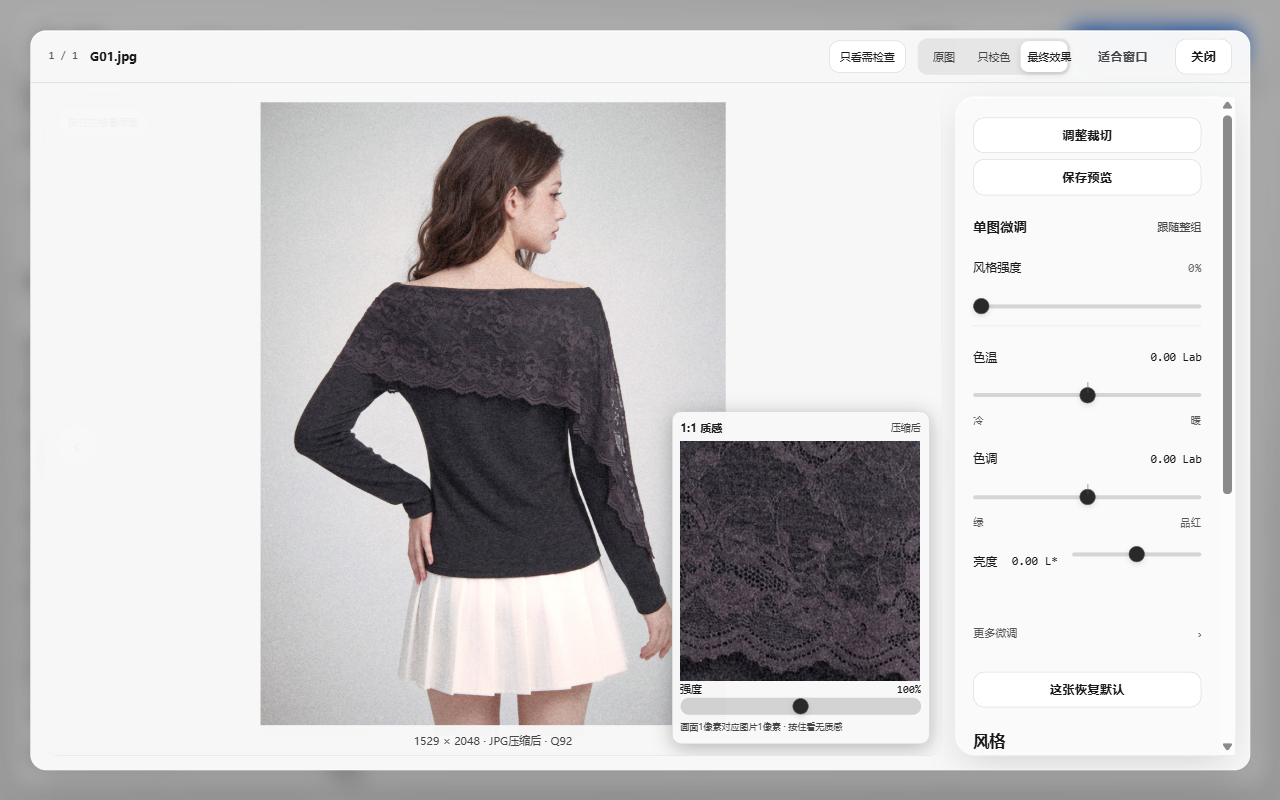
是什么
原色先按参考背景去偏色,再让你微调和加风格。它处理整组图片,但每张图的校色结果各自计算。图片在本机处理,不上传。
什么时候用
第一次使用,或只想把一组商品图的背景和色调整理一致时。
首次五步引导依次是:导入图片 → 选择参考背景 → 一键校色 → 拖动对比线或按住空格看对比 → 保存。微调、风格与质感是额外操作,不替代第 4 步的实际对比动作。
怎么用
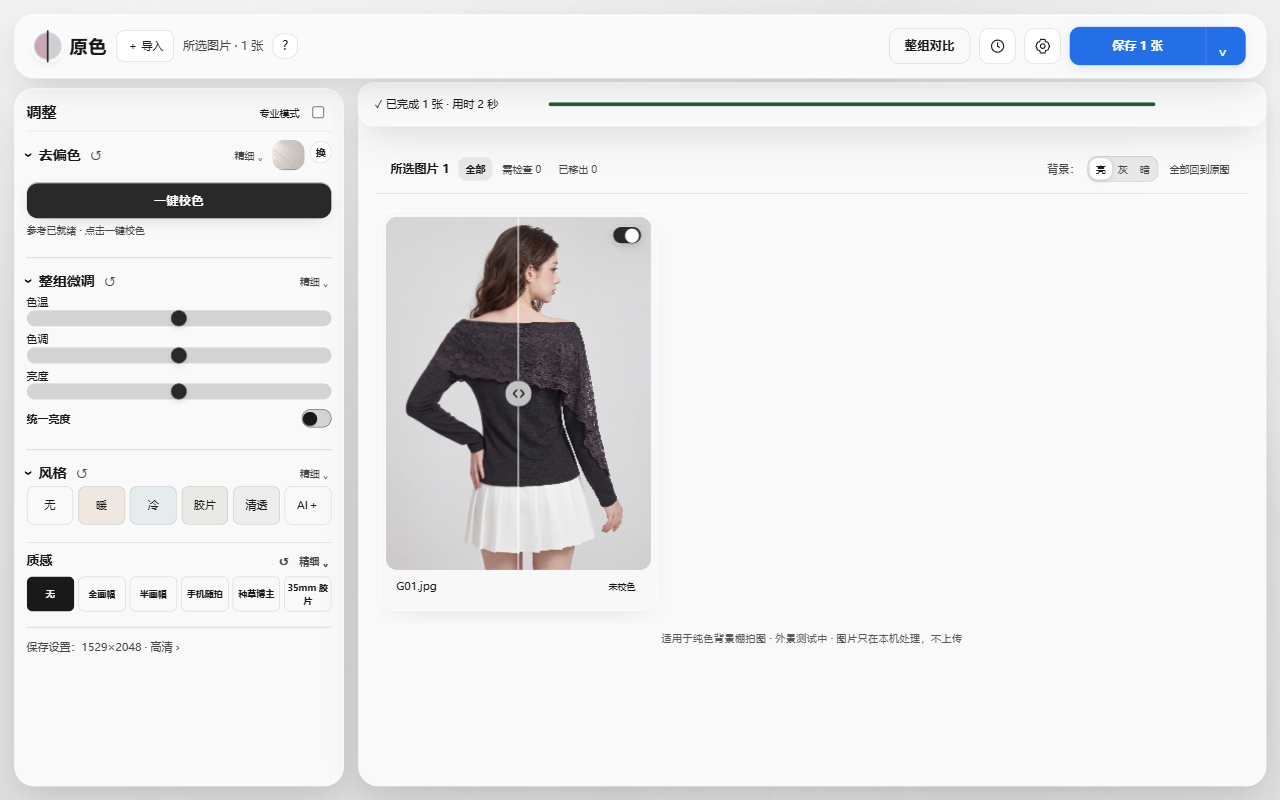
- 从平台工具导航打开「原色」,先用简单模式。左上导入,左栏按「去偏色 → 整组微调 → 风格 → 质感」调整,最后到右上保存。
- 点左上「+ 导入」选择同组图片或文件夹。没有自己的图时,在新手引导中点「用示例图试试」。导入后先显示原图,尚未应用校色;不需要处理的图,可悬停卡片点「×」移出本组。
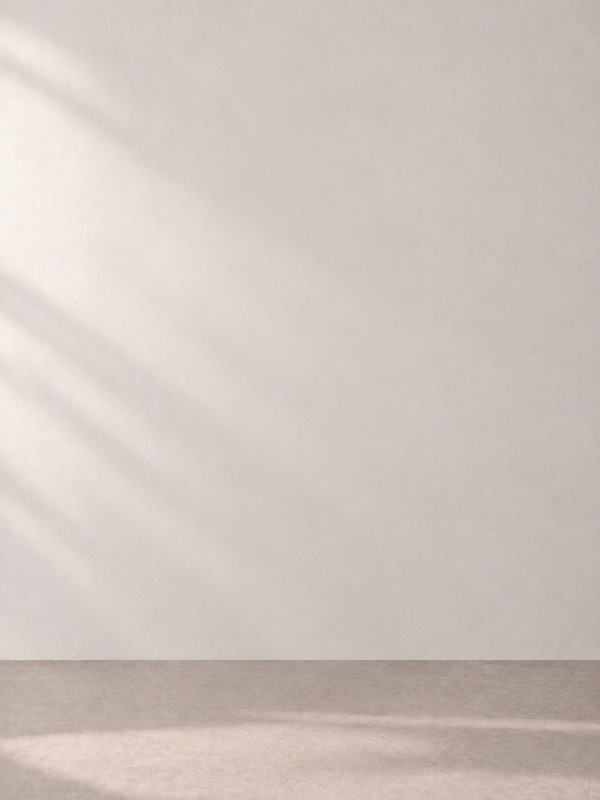
- 在「去偏色」标题旁点「选参考」,选择标准背景;已有参考时这里显示「换」。它应代表你想要的标准背景色。用示例时可点「使用示例参考背景」,等小缩略图和参考状态就绪。
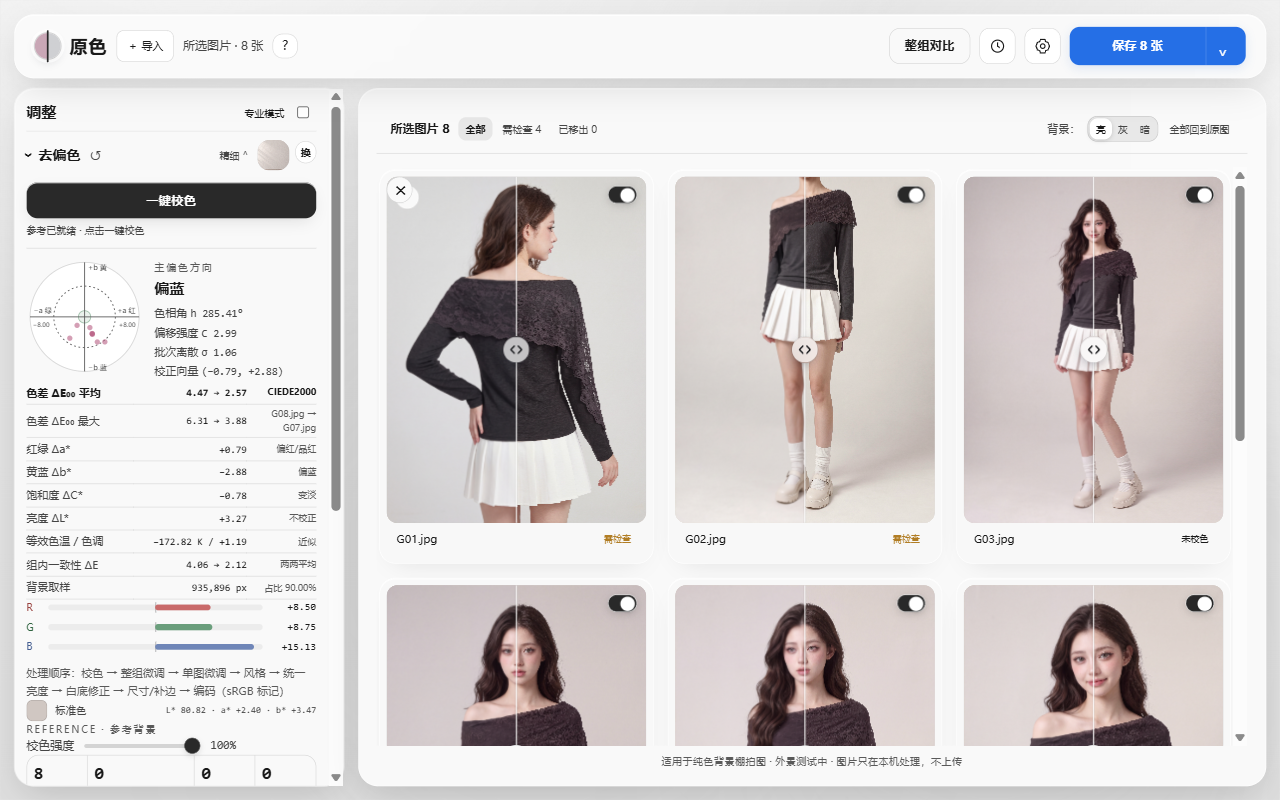
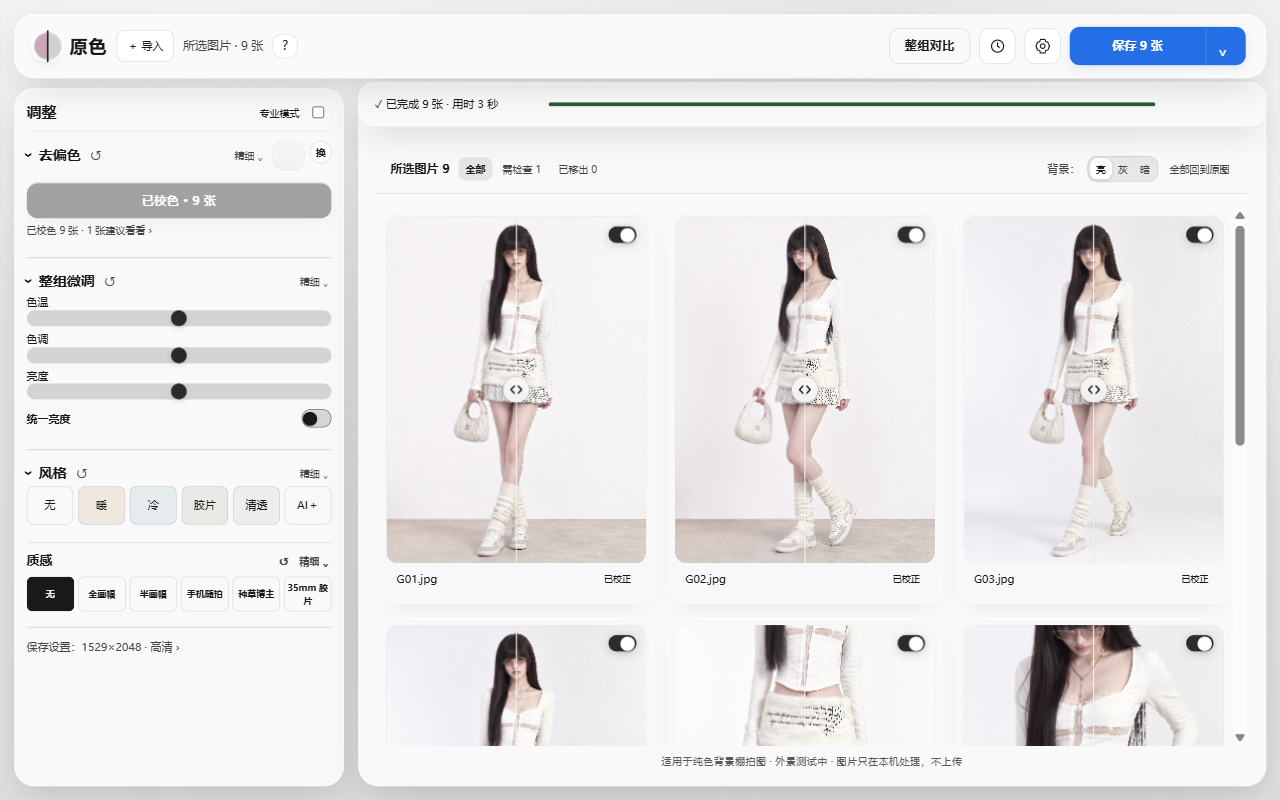
- 点「一键校色」。看背景,也看看衣服、皮肤和浅色细节。完成摘要中的「建议看看」可直接筛出需检查的图;需要减小校色强度时再开本块「精细」。
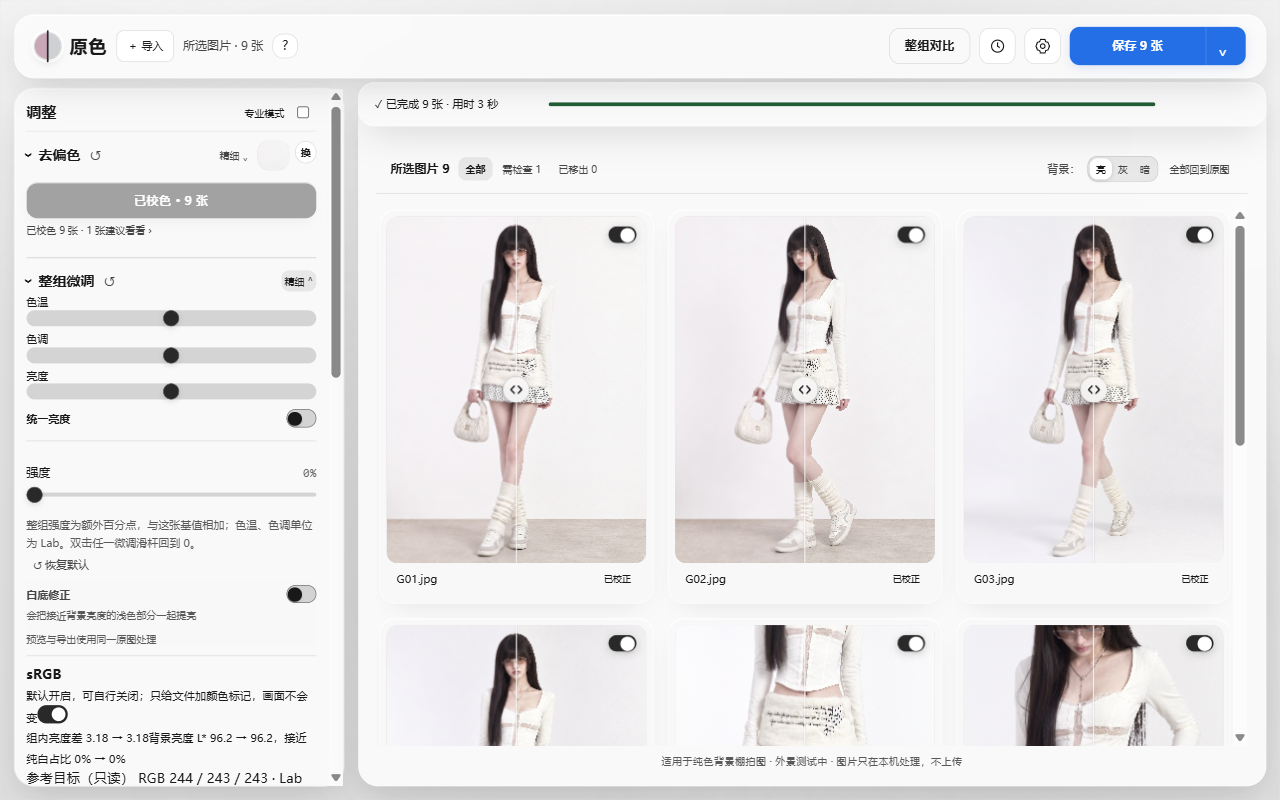
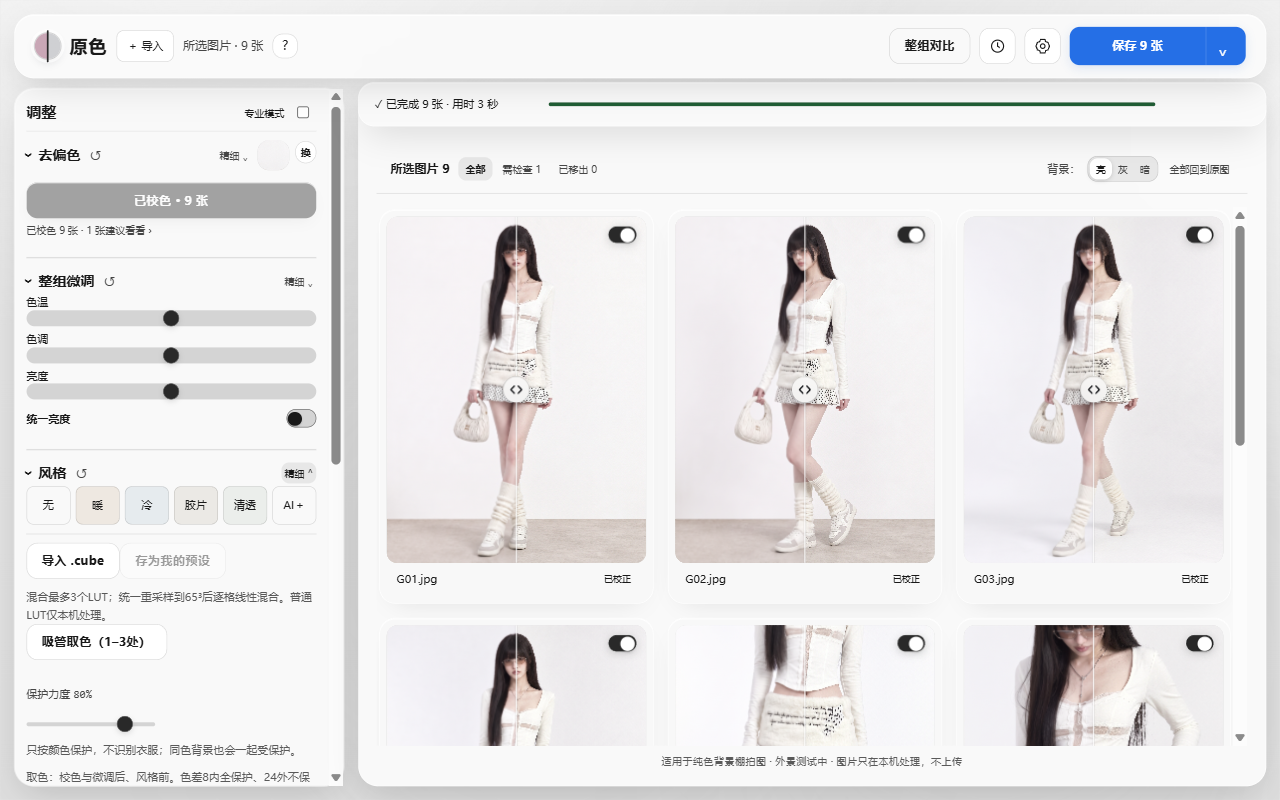
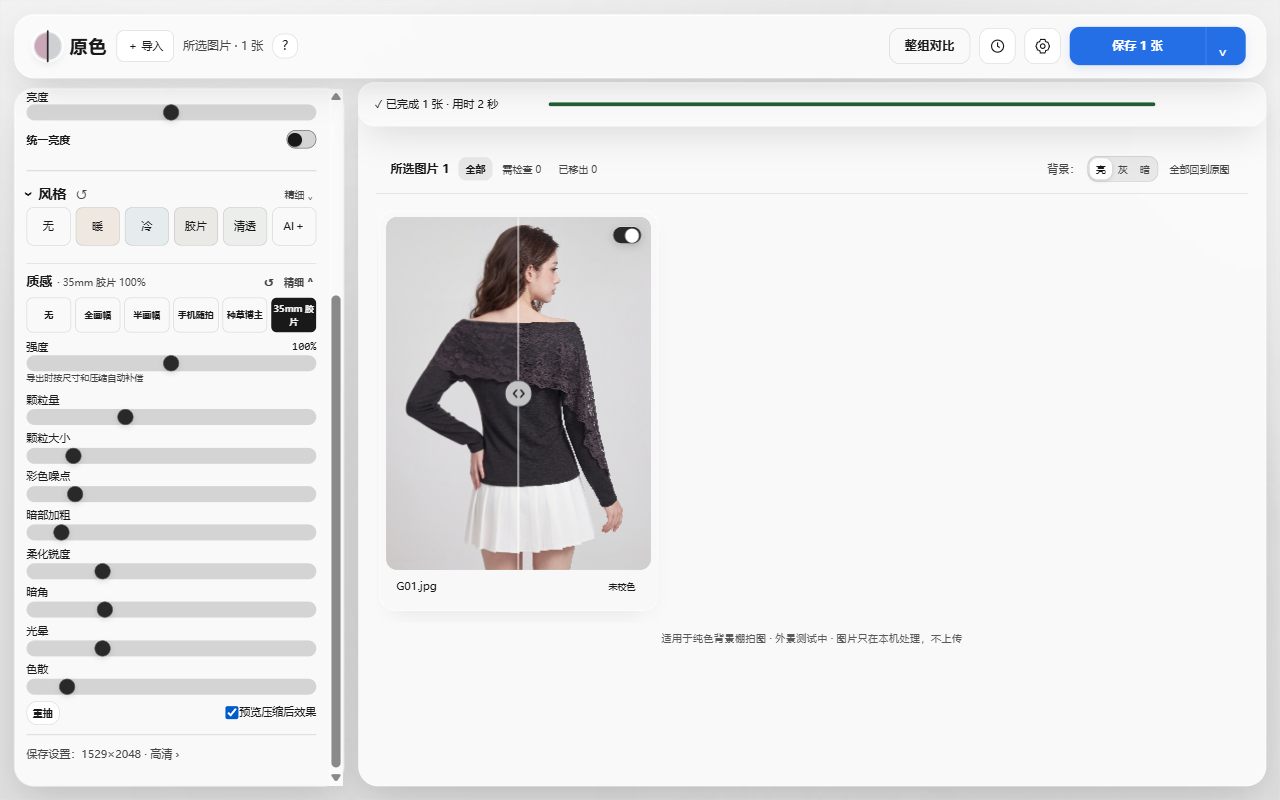
- 直接拖整组色温、色调或亮度;喜欢某种感觉就点「暖 / 冷 / 胶片 / 清透」,选中后再调风格强度。不加风格选「无」。这些常用操作不需要先展开精细。
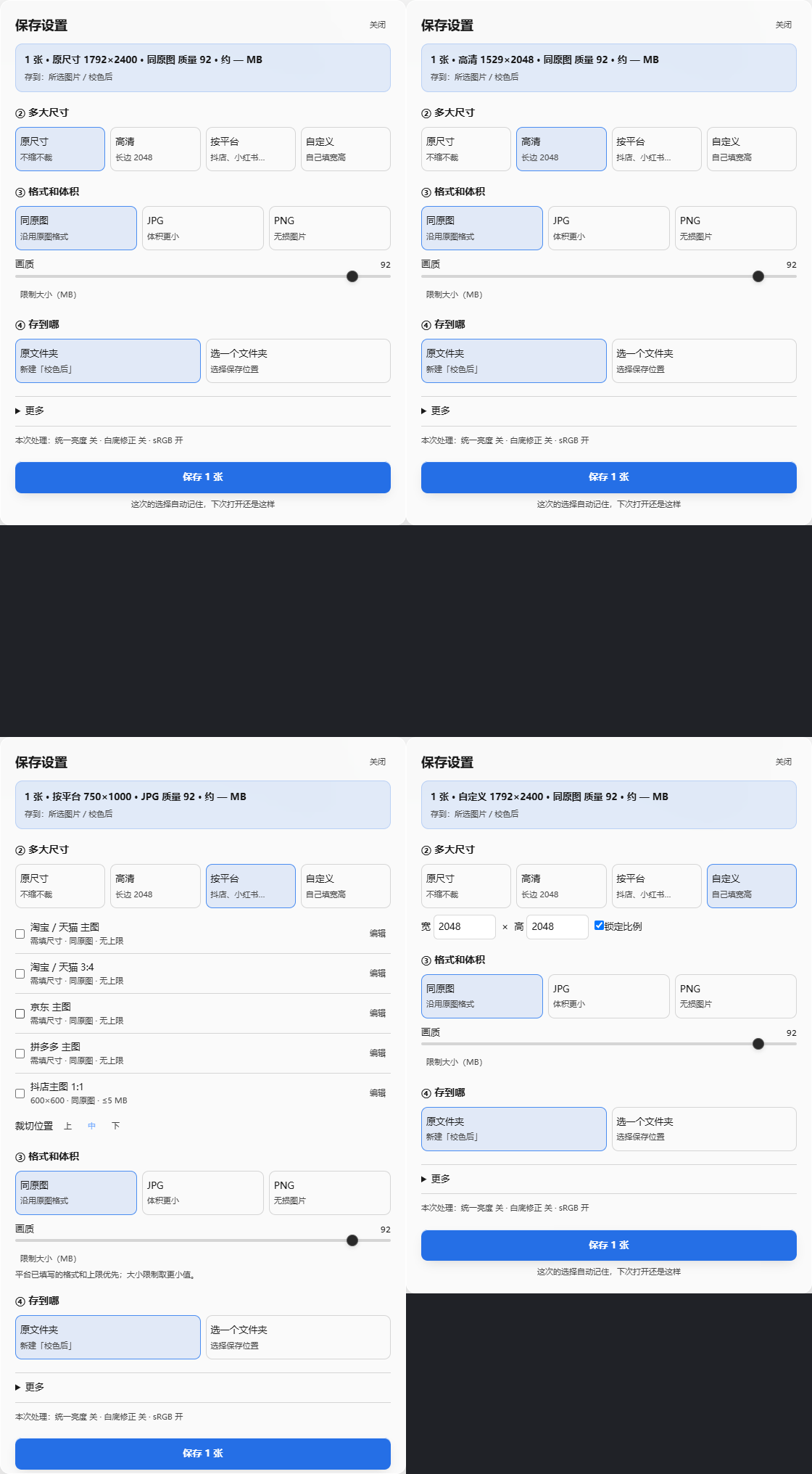
- 打开大图或整组对比检查结果,再点右上唯一蓝色「保存 N 张」。按钮旁的「⌄」和左栏底部「保存设置」摘要打开同一个设置面板;普通导入、校色、保存不需要滚动左栏。
先整理这一组:移出不需要处理的图
- 悬停卡片,点左上角「×」。移出的图不处理、默认不导出,原文件不动;提示中的「撤销」保留 8 秒。
- 按住 Ctrl / Shift 点卡片可多选,再点「移出选中的 N 张」。
- 看到背景不同的建议条时,先看清候选图。浅色背景本身不是移出的理由;要检查它是否明显不同于参考或这组大多数图片。点「移出这 N 张」才执行;点「都保留」后本组不再提示,建议不会自动移出。
- 简单模式筛选只保留「全部 / 需检查 / 已移出」。在「已移出」里可逐张「放回本组」;更多分类和数据可在专业模式查看。同一文件夹的移出状态会随会话记住,重新授权仍以浏览器提示为准。
移出的图不参与组内色差、统一亮度或参考相关整组统计;剩余图会重新计算。它不进入整组对比、不计处理费用,默认也不导出。「这张参与校色」只控制校色这一项,微调、风格和整组处理仍可能作用;要整张不处理,请用「移出本组」。
效果对比
下方可拖动的是同一张图的实际原图 / 只校色结果。粉紫偏色减轻,背景和肤色更接近选定标准;没有另加风格或人工增强对比。
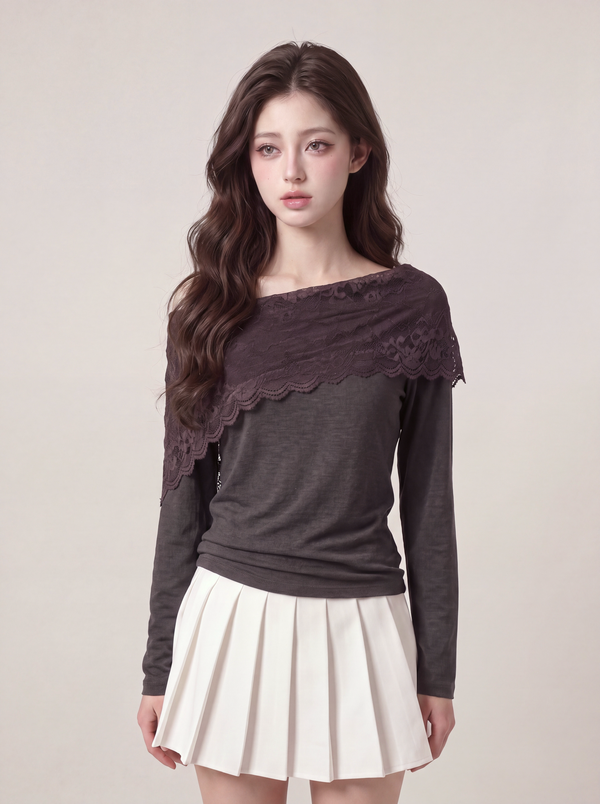
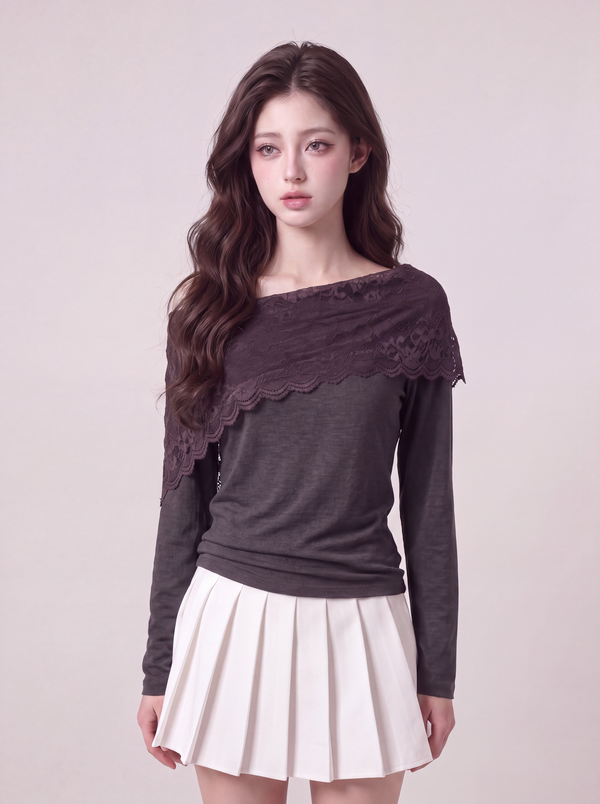 原图只校色
原图只校色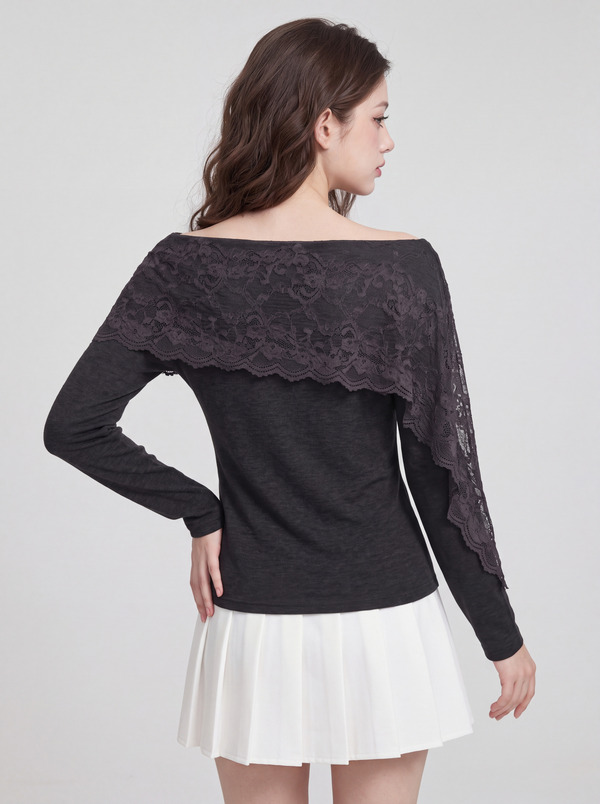
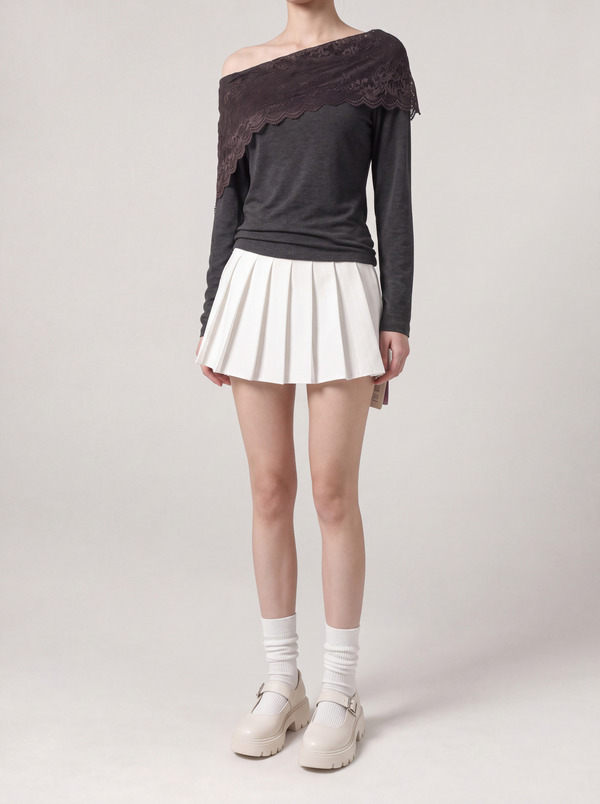
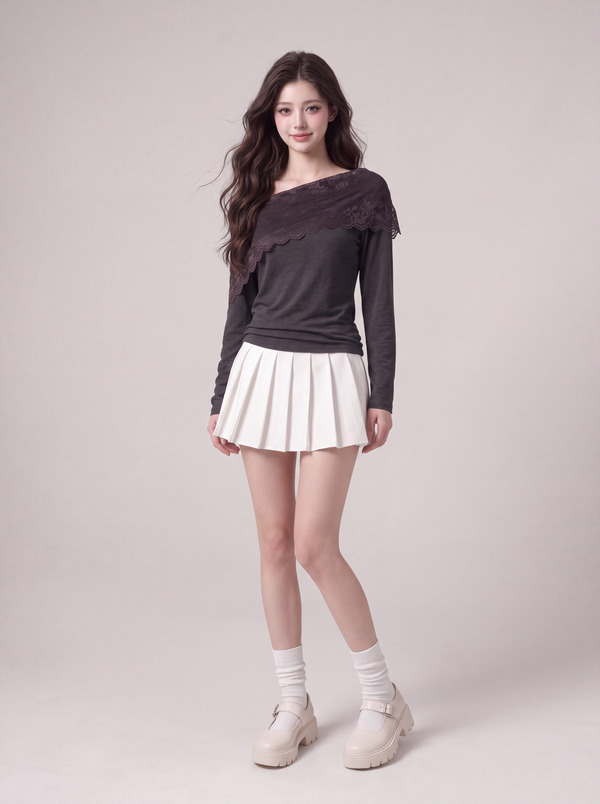
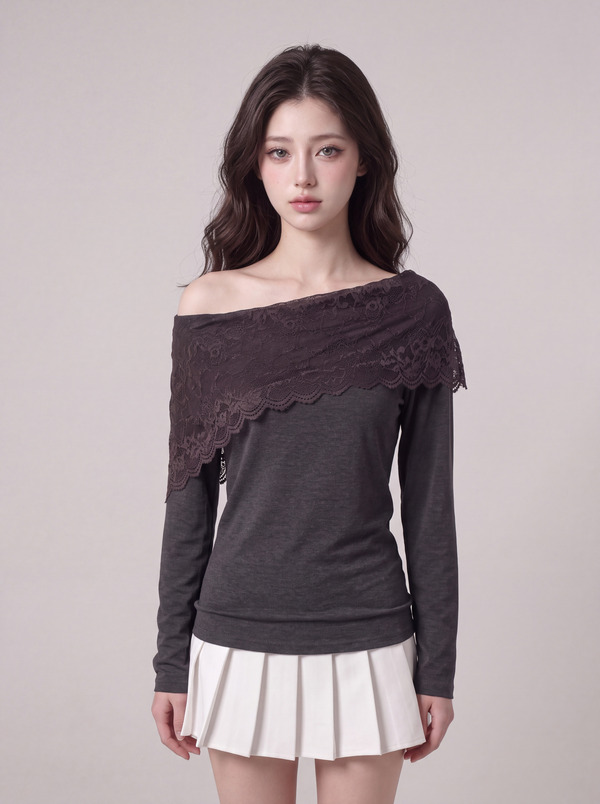
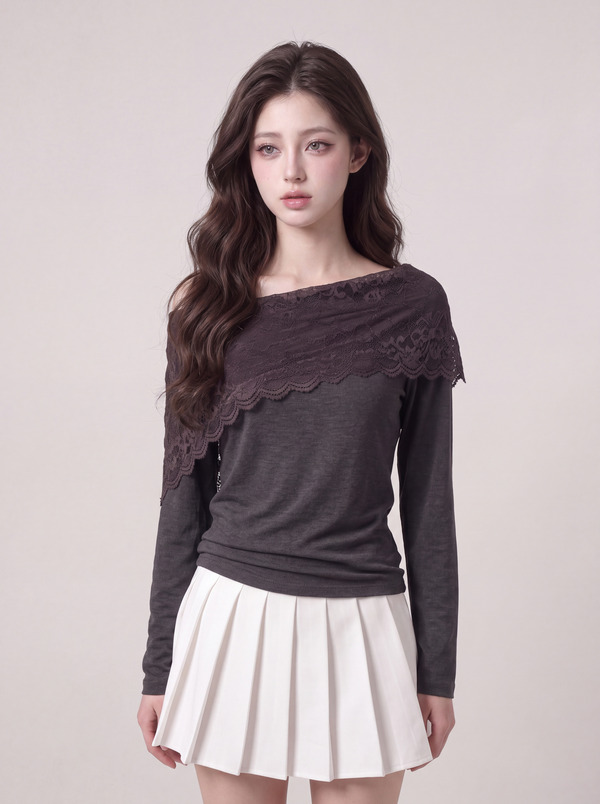
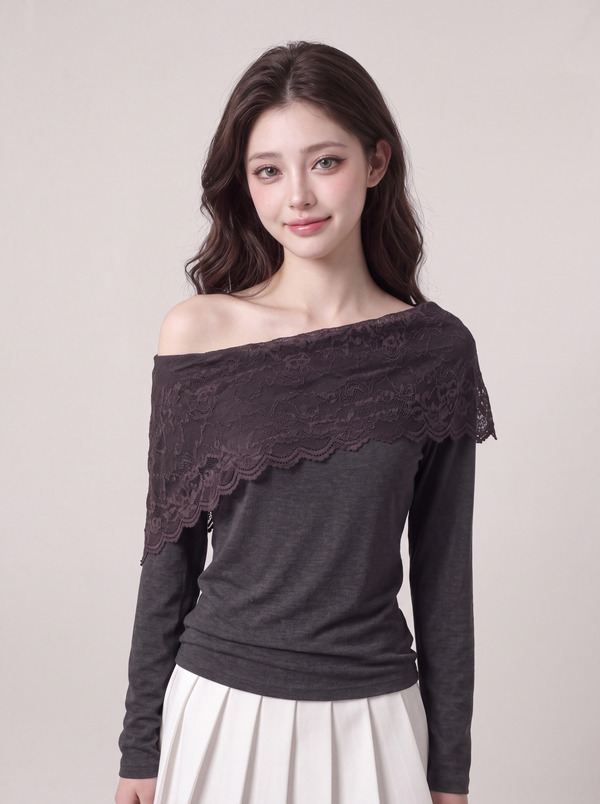
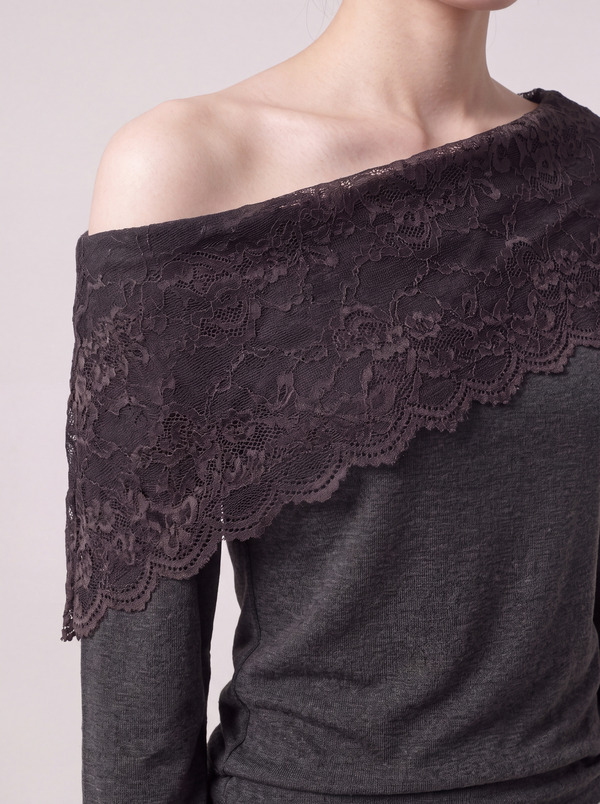
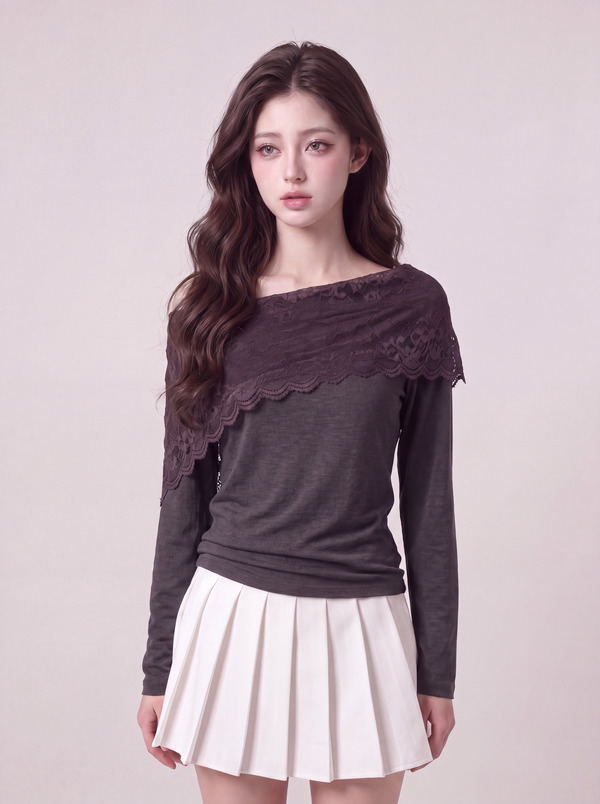
8 张同组公开素材,来自本机已授权素材库。在新手引导点「用示例图试试」可导入这些示例,源文件未修改。欢迎主图为示例08。网页输入为源图等比例缩至最大1792×2400的试用副本(各源尺寸见清单),再做JPEG编码;源图未改,未人为制造偏色。
常见问题
一定要先校色吗?
不一定。图本来不偏色时,也可以直接微调、加风格或做整组处理;未校色的提示会保留。
在哪里找复杂功能?
点各块标题右侧「精细」就地展开。常用操作留在外面,收起不会清掉已改的值;非默认设置会留摘要。「专业模式」展开全部精细并显示数据。
注意
每次只改一两项,先看一张,再看整组。示例使用选定的标准背景,不是声称找回了这组原始生成背景。